シンボルを活用して効率的に
説明用の図版や、地図などを作成する時に、Illustratorを使って同じもの(マークやアイコンなど)を作ることがあります。一般的にはコピー&ペースト、またはドラッグコピーなどを使って複製すれば簡単かと思います。
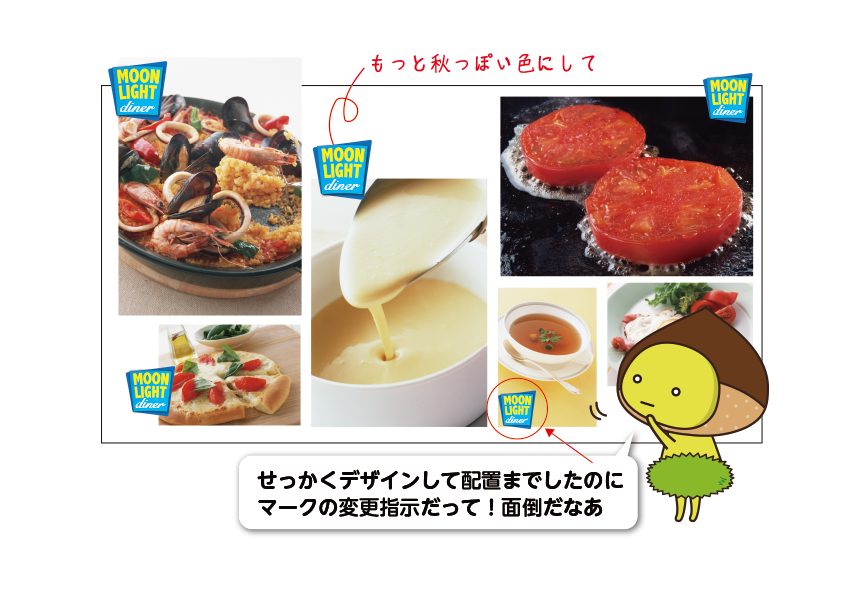
それでは、製作したマークやアイコンが途中で変更になったとしたらどうでしょうか?
コピペなどで複製したものの場合は、一つ一つ直さないまでも、修正したものをまた配置、の繰り返しになると思います。こういう事態になった時に役立つのがシンボル機能です。製作効率も上がるうえに、修正が入った時に威力を発揮します。
シンボルを使ってみよう
登録
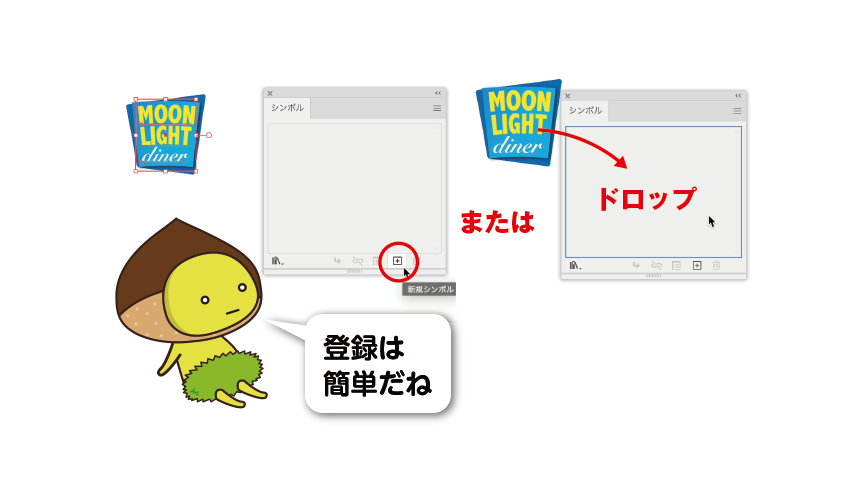
まず作成した図やマークを登録します。
登録したいオブジェクトを選択しておいて、シンボルパレットの「+」ボタンを押すかパレットにドラッグ&ドロップします。
ダイアログが開くので、以下を設定していきます。
❶名前
❷書き出しタイプ(ムービークリップはFlashで使用するためのものなので)
特にFlashで使用することがなければ、ムービーでもグラフィックでも、どちらでもよい。
❸スタティックシンボル(個別変更不可)
ダイナミックシンボル(個別に変更可能 ※次章で解説)
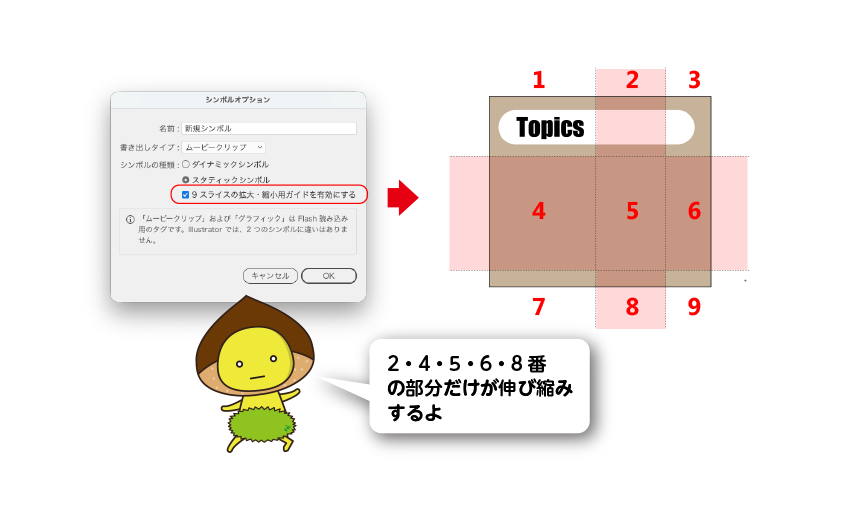
❹9スライス(必要に応じて、※次章で説明)
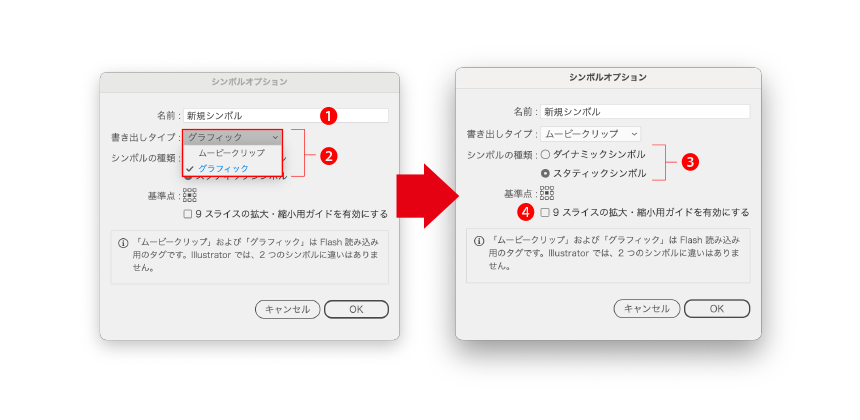
設定が済んだら、閉じて登録されたことを確認します。
使い方
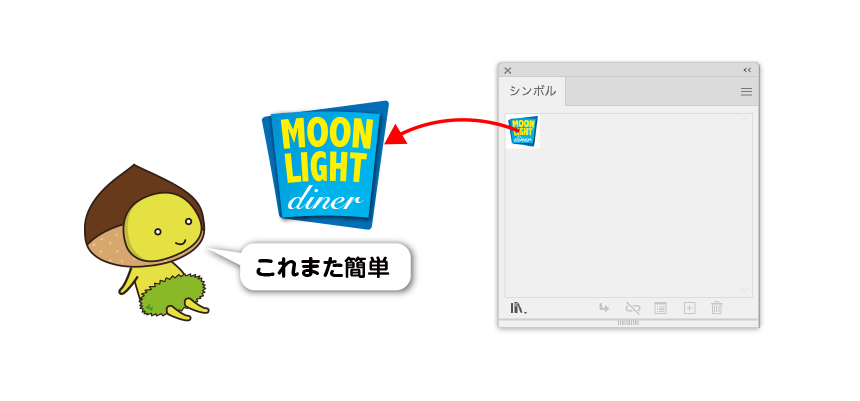
配置するには、シンボルパレットからドラッグ&ドロップするだけ。
いくつも使い回すようなものは、シンボルに登録しておけば、作業を省力化できます。
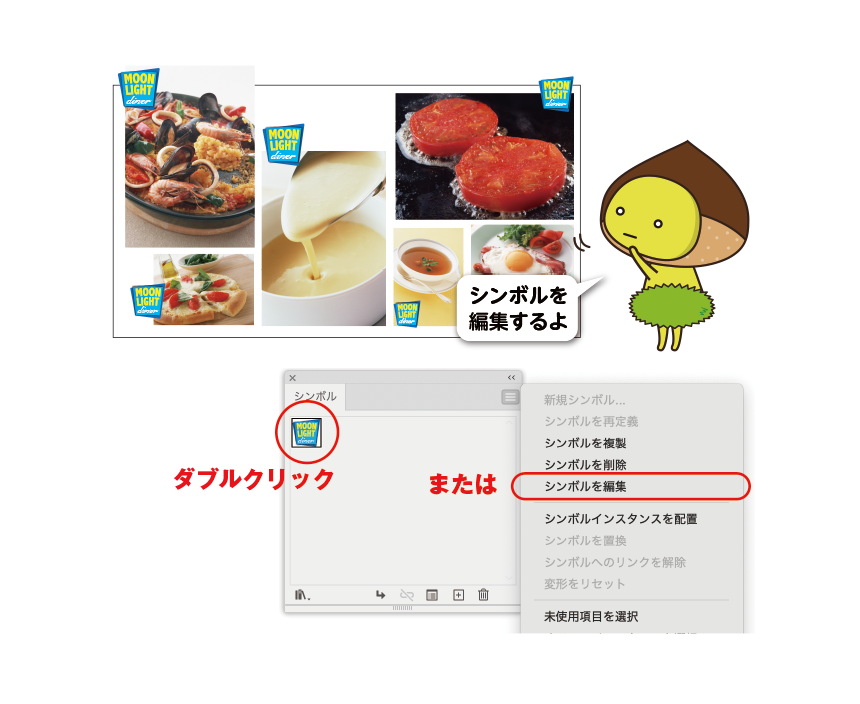
⚫︎変更があった場合(スタティックシンボル、ダイナミックシンボル共通)
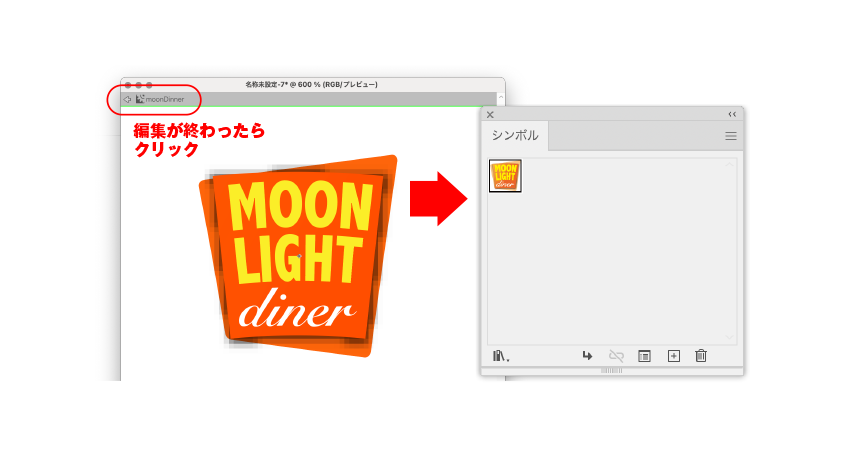
シンボルの利点は、変更があった時に特に便利なことです。変更があったシンボルをパレットからダブルクリック、またはパレットメニューから「シンボルを編集」を選びます。
画面が切り替わり、シンボルの編集画面になります。
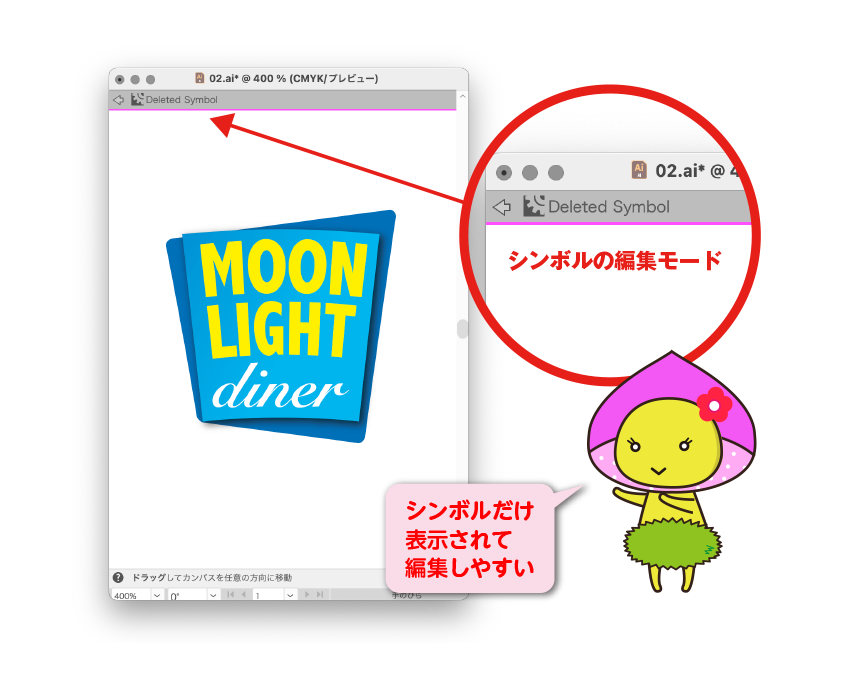
変更できたら、画面の左上の←をクリックして。元の画面に戻ります。
(シンボルパレットと、配置していたシンボルが全て切り替わります)

また、シンボルは「入れ子」でも使用できます。
オリジナルを変更すると、子>孫へと反映させることができます。

ダイナミックシンボル
登録時にダイナミックシンボルで登録しておくと、アピアランスを使用して自由に編集が可能です。ただし、オリジナルのアイテムを増減させたりはできません。(アウトラインモードにしてみるとわかります)
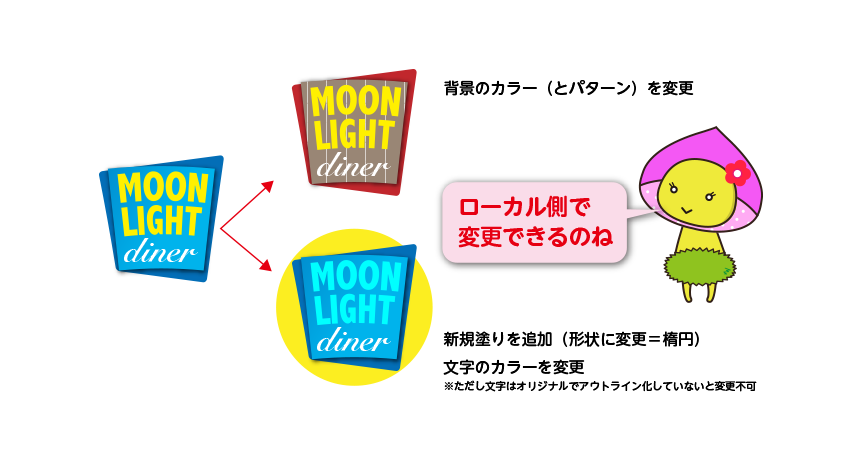
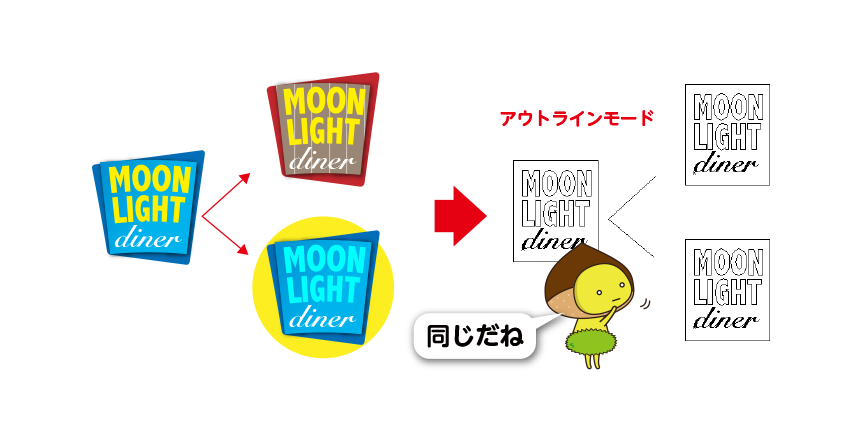
また、元のシンボルとのリンクは切れていませんので、オリジナルを編集すると、個別に編集した所以外は同様に変化します。

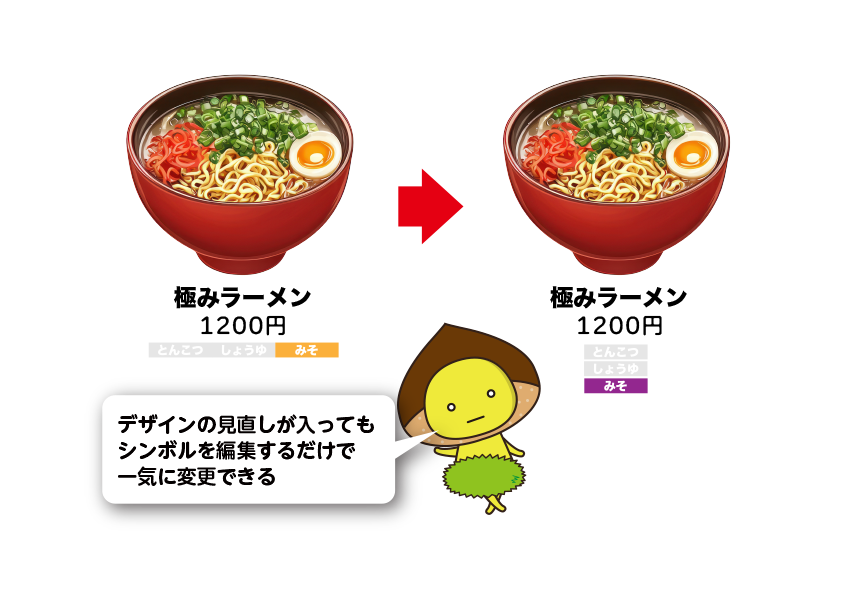
⚫︎ダイナミックシンボルの活用例

9スライス
アイコンだけでなく、フレームやコラムなども、シンボルとして登録しておくと便利です。しかし、拡大縮小することでデザインが崩れてしまう場合があります。
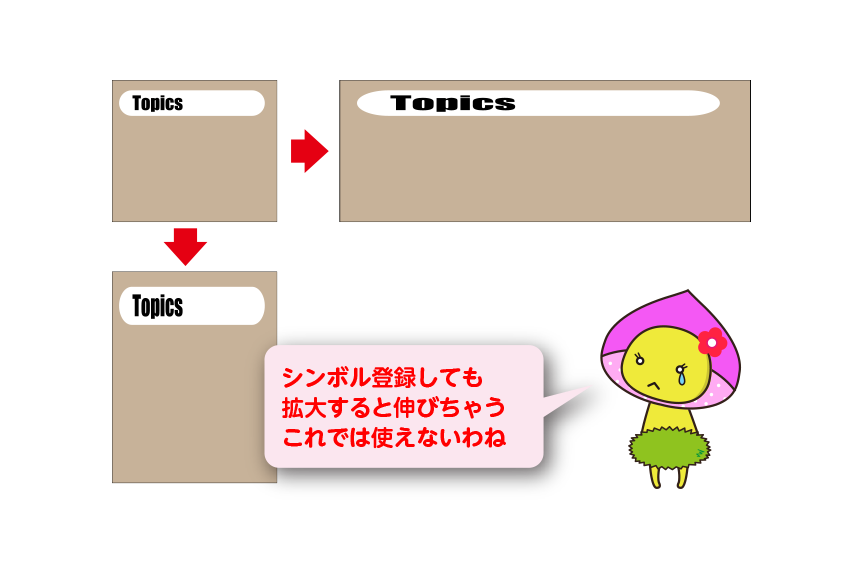
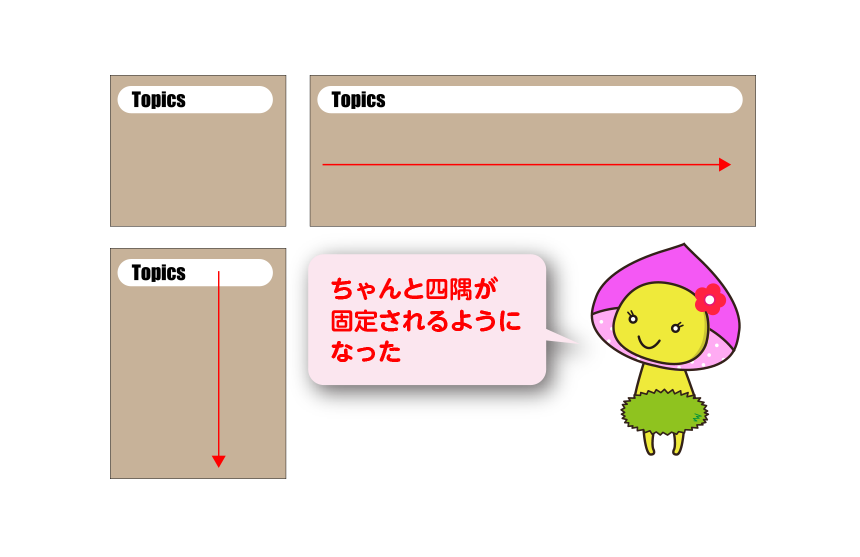
このような場合は、9スライスの設定をしておくことで、4隅を固定させる事ができます、設定の時にチェックを入れておきます。
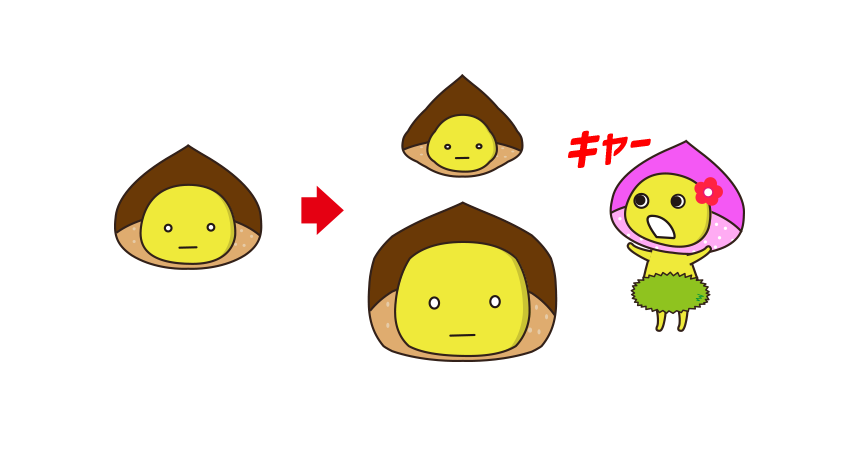
ただし、その反面、必要のないシンボルに設定してしまうと、拡大縮小したときに、形が崩れてしまいます。シンボルの使い方によっては注意が必要です。
シンボルライブラリの保存と読み出し
よく使うシンボル(例:ロゴマークやアイコン、デザインパーツなど)は保存しておけば、また別の機会に読み込んで使用することができます。
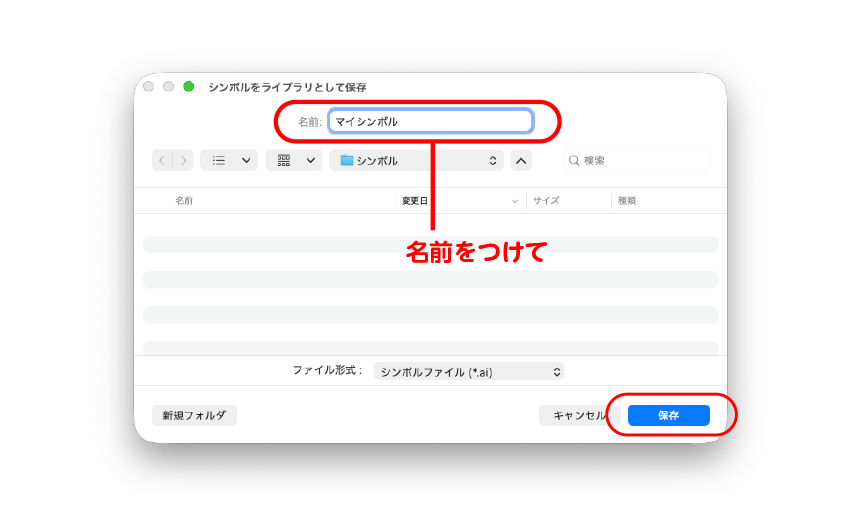
シンボルパレットのパレットメニューから「シンボルライブラリを保存」を選び保存します。
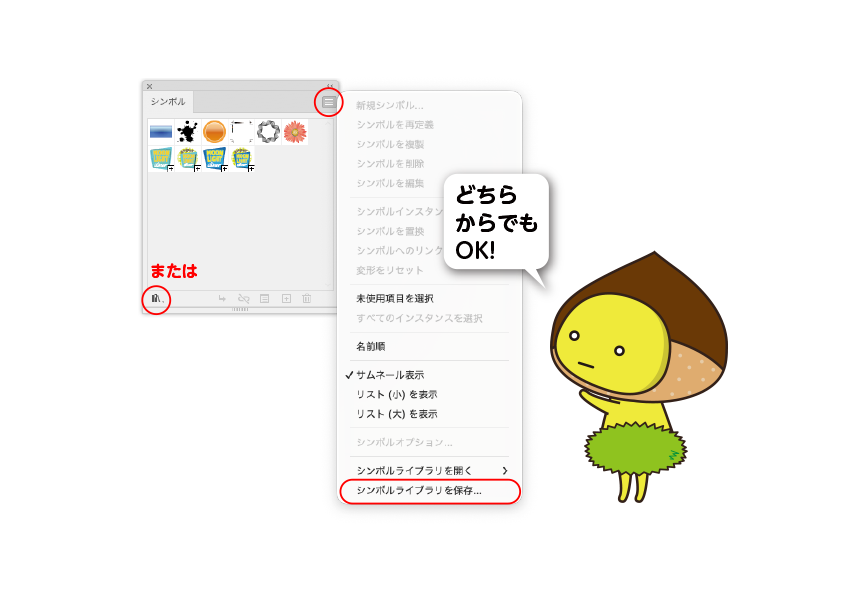
保存場所は決まった場所
ユーザー名>ライブラリ>ApplicationSupport>Adobe>Adobe illustrator X(X=バージョン数字)>ja_JP>シンボル
に保存されます。
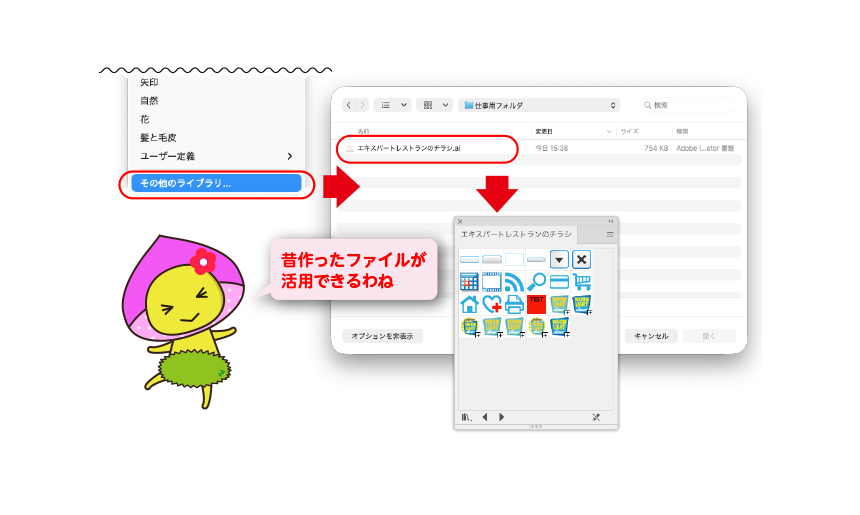
呼び出したい時はパレットメニューから「シンボルライブラリを開く」>ユーザー定義 から呼びだせます。

また、特にシンボルライブラリとして保存していなくても、シンボル登録済みのファイルを指定する事でも読み込む事ができます。