グラフ機能をマスターしよう
Illustratorには強力なグラフ機能が備わっていますが、グラフ機能を使用する案件が多い方と、ほとんど使った事がないという方がいると思います。普段あまりグラフ機能を使わない人も、Illustratorでどんなグラフを作成できるのか、おさらいしておいて、いざという時に使えるようにしておきましょう。
棒グラフツール(横向き棒グラフツール)
棒グラフは、
●商品の売上や数量の差
●ランキング
●時系列の変化
●アンケート結果
などに使われる事が多いかと思います。

●データを用意する
グラフのデータは、Illustratorのグラフツールを開いて、そこから入力するようになっていますが、おそらく案件の多くは、クライアントや編集者からデータの提供をしてもらう事になるはずです。
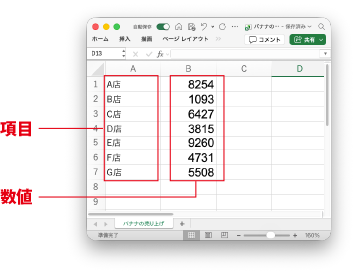
これは棒グラフに限らず、グラフを作成するにあたってはエクセルなどの表計算ソフトにデータを入力してもらったものを支給してもらいます。
棒グラフの場合は以下のようなスタイルで入力してもらうのがいいでしょう。
●グラフツールで作成
グラフツールでドラッグすると、そのスペース内に棒グラフが作成されます。
また、長方形ツールなどの図形ツールと同様、クリックすると、数値でサイズを指定して作成できます。また、オプションキーを押しながらクリック、ドラックすると、中心からグラフを作成することができます。(この動作はどのグラフツールでも同じです)
●データを入力
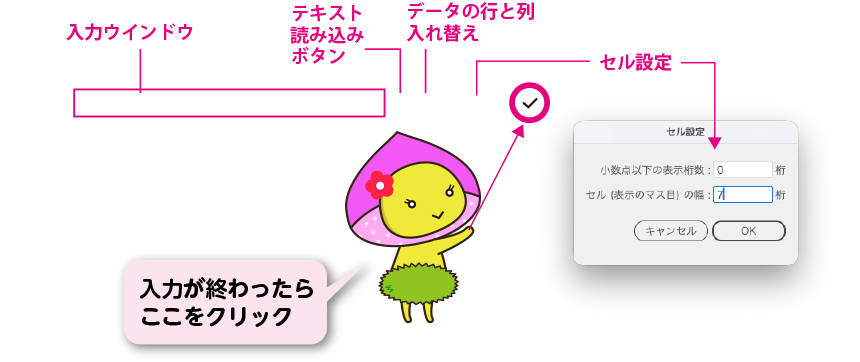
ドラッグまたはクリックすると、データ入力用のウインドウが開きます。
エクセルなどの表計算ソフトと同じようにセルが表示されていますので、そこに直接データ項目名を入力していきます。また、エクセルなどの表計算ソフトでデータが支給されている場合は、コピー&ペーストすると、そのまま入力されます。
このとき、データの縦軸、横軸をどのように入力したほうがいいかわからない時は、とりあえず入力したのちに入れ替えも可能なので、まずは入れてみましょう。
※データの行列の向きが違う場合は、行と列の入れ替えボタンを押すと簡単に入れ替わるので、グラフを作成して、違う場合は入れ替えます。
●グラフ設定
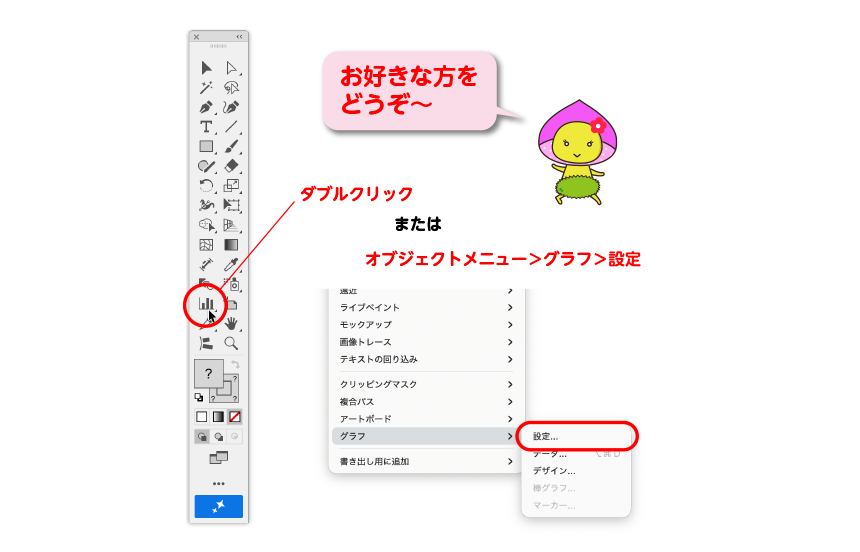
グラフツールをダブルクリックをすると、「グラフ設定」のダイアログが開きます。
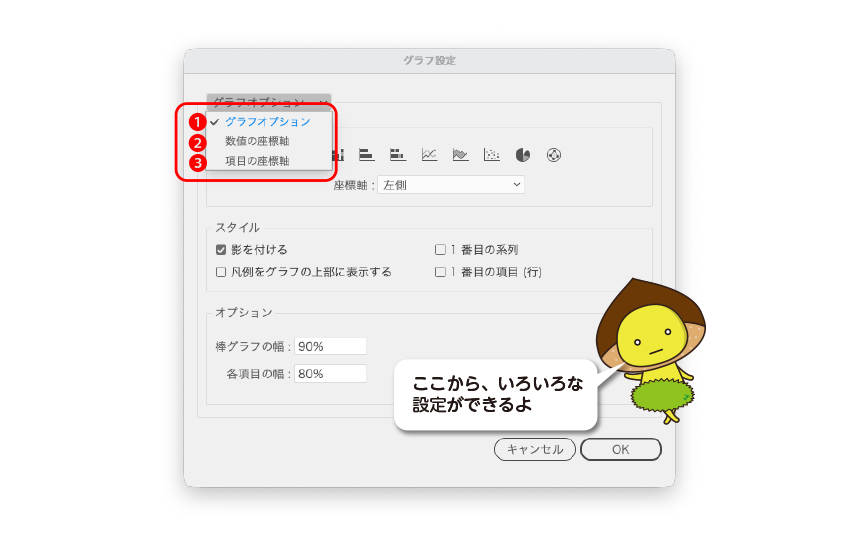
❶グラフオプション
▪ 座標軸
右側、左側、両側を選べます

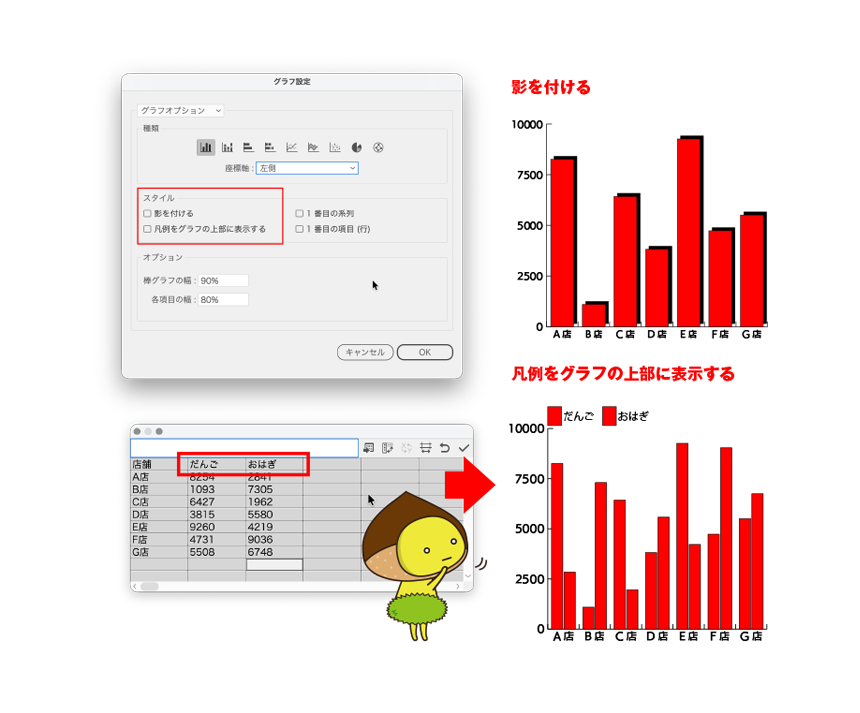
▪ スタイル
・影をつける…グラフに影をつけられます
・凡例をグラフの上部に表示する…棒グラフの場合は変化なし
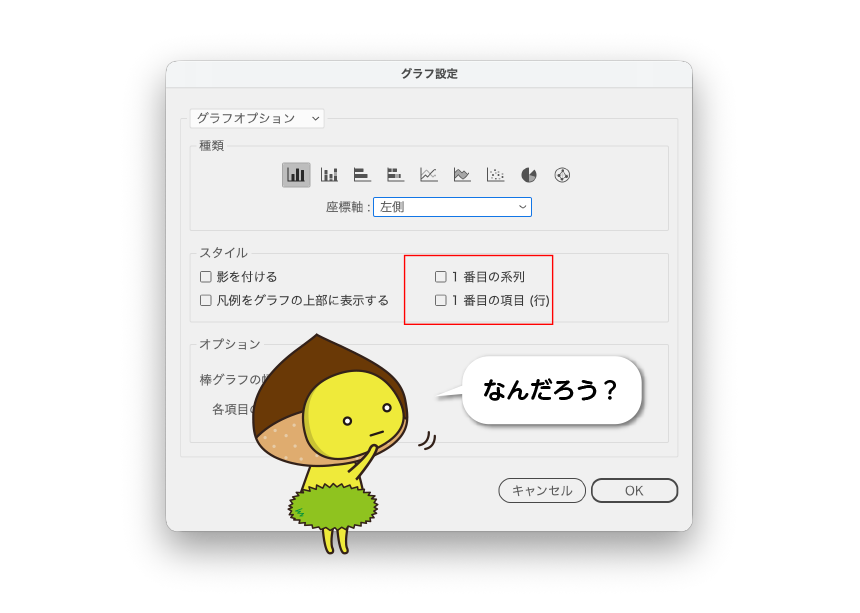
・一番目の系列 一番目の項目…グラフ同士の重なりがある時に使用(※コラム参照)
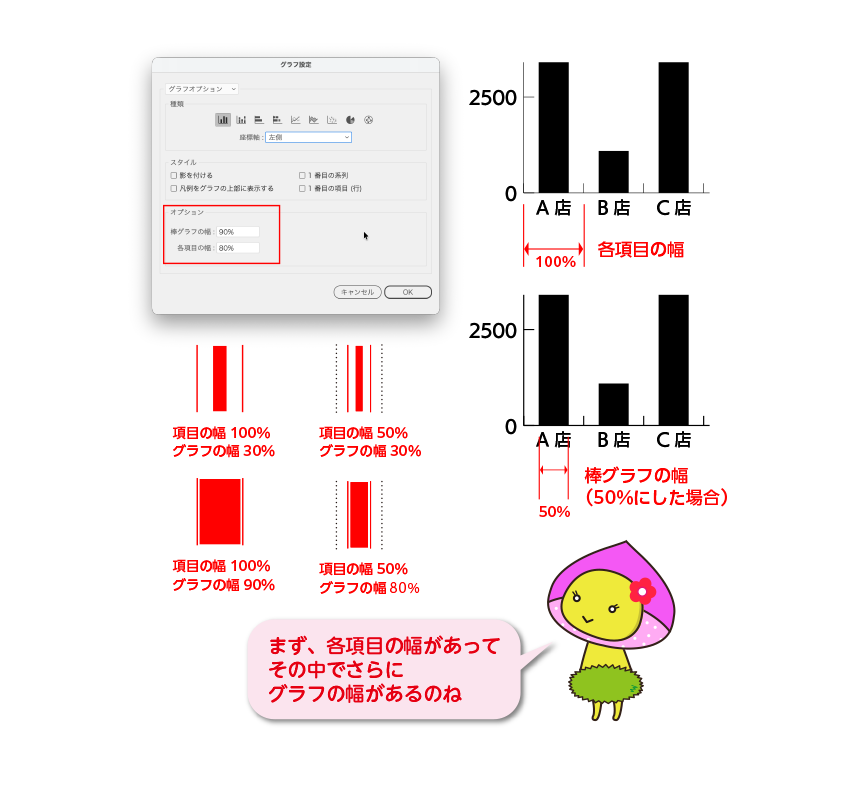
▪ オプション>「棒グラフの幅」と「各項目の幅」
グラフ全体を等幅で分割して、その中でまず各項目のスペースを設定できます。(※目盛の位置は変わらないのでわかりづらいですが、目盛間の何パーセントを幅とするかを設定できます)そして、その上で、さらにそのスペースの中で棒グラフの幅を%で指定します。
●1番目の系列、1番目の項目とは??
 棒グラフの場合
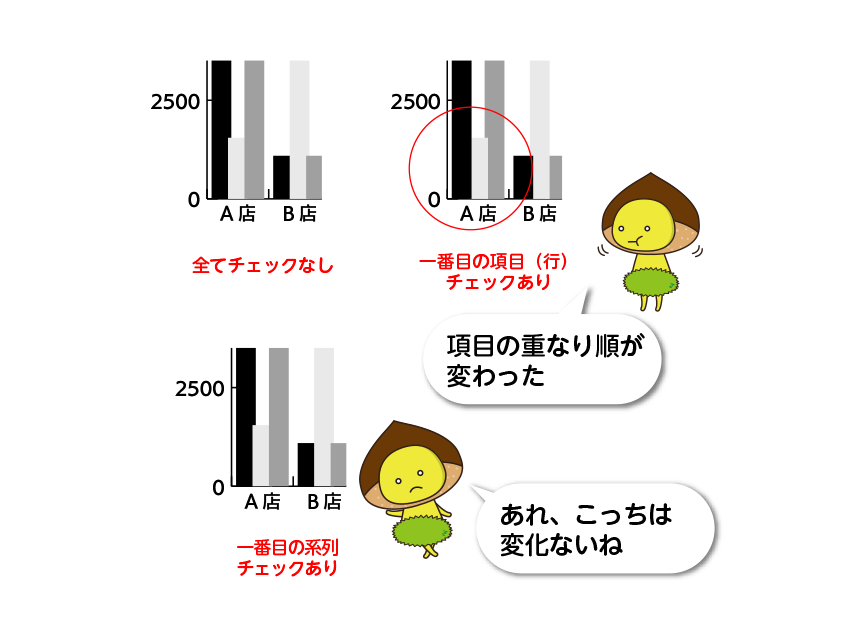
それぞれの棒グラフが重なりあうようなデザインはあまりないかもしれませんが、試しにやってみると、チェックを入れた場合と入れない場合ではグラフ同士の重なり順が変わります。
1番目の系列のチェックボックスに関しては、変化がなく、無視しても差し支えありません。
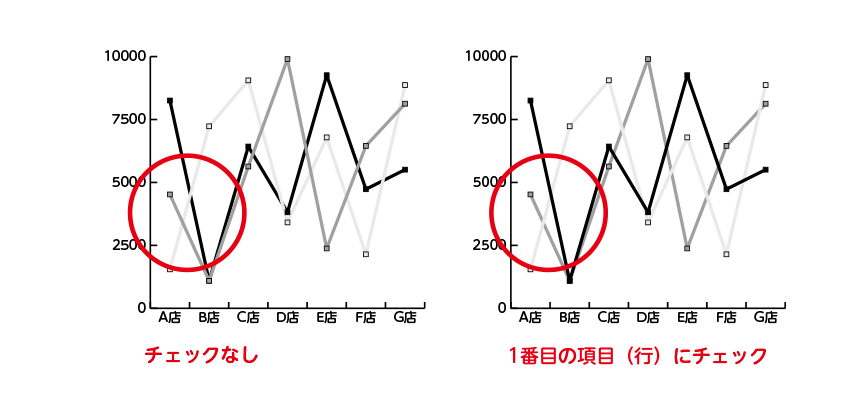
「折れ線グラフ」でも同じような結果になります。
❷数値の座標軸
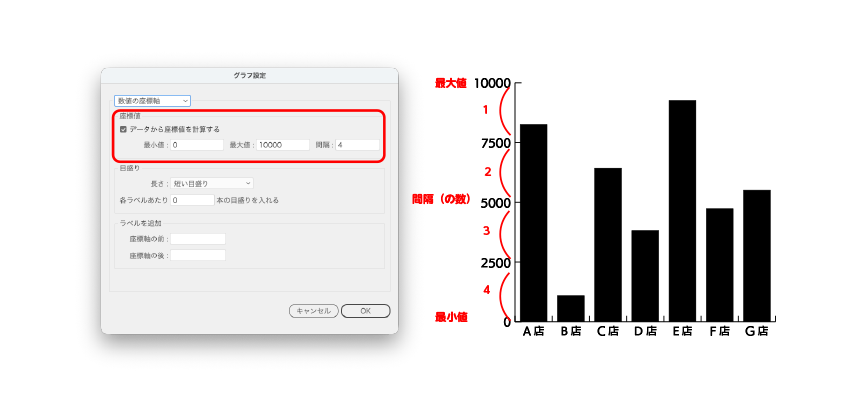
▪ 座標値
データの数値データをもとに座標の目盛を作る事ができます。またはデータに関係なく独自のメモリも振る事ができます。間隔数を入力する事で、自動的に中間の座標値も作成されます。
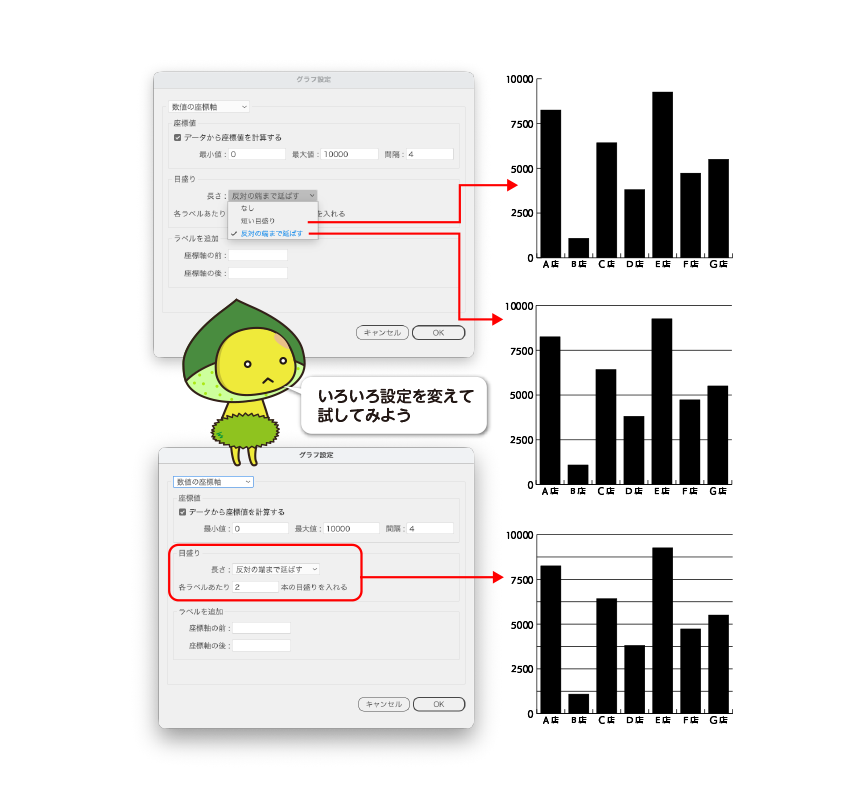
▪ 目盛り
目盛りの長さと本数を設定できます
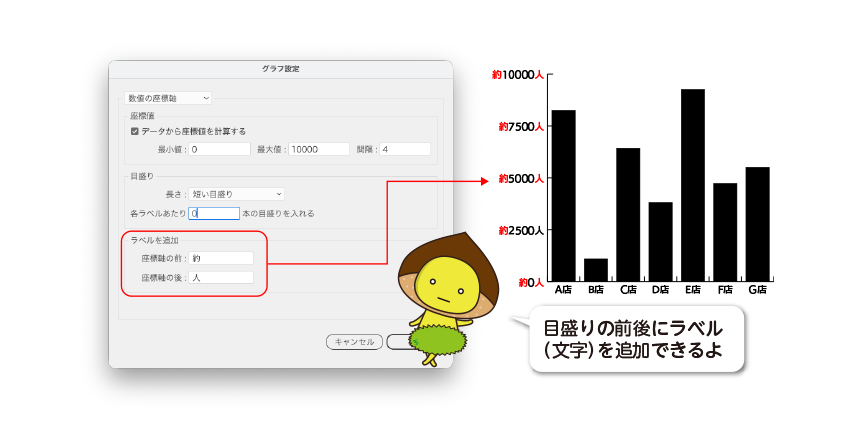
▪️ラベルを追加
目盛りの前後に単位などのラベルをつけることができます
❸項目の座標軸
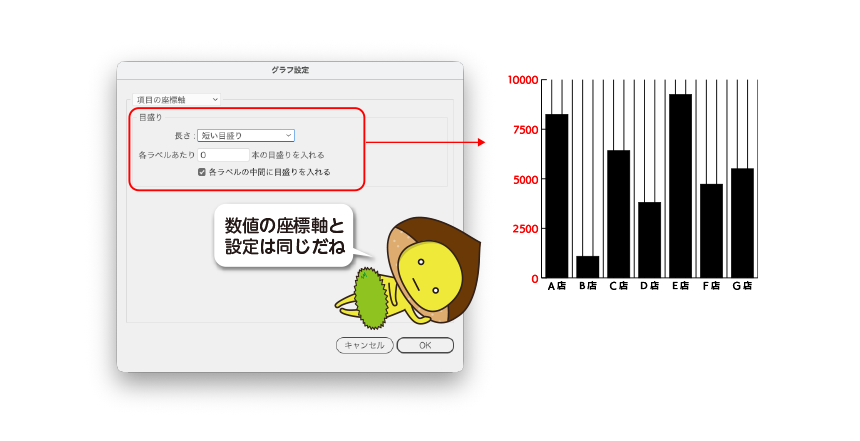
▪️座標値
目盛りの設定ができます
グラフの設定について
棒グラフのグラフ設定について説明しましたが、他のグラフの場合もそれぞれの設定項目があります。独自に説明が必要なもの以外は、このあとの説明では省きます、実際に自分で設定を変えてみてどのようになるか試してみましょう。
●文字、色などのデザインを調整
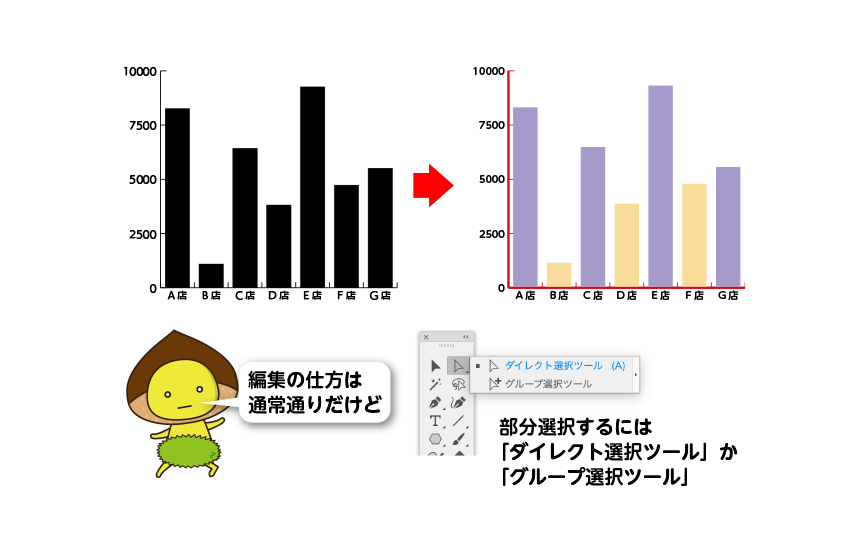
サイズなどが整ったら、文字の書体、サイズやグラフの色を変更するなどして、デザインを仕上げます。グラフは全体がグループ化されているので、「ダイレクト選択ツール」か「グループ選択ツール」を使います。
※グループ解除してしまうと、グラフデータを再編集出来なくなります。理由がない限りはグループ解除しないようにしましょう。
パーツ選択のコワザ
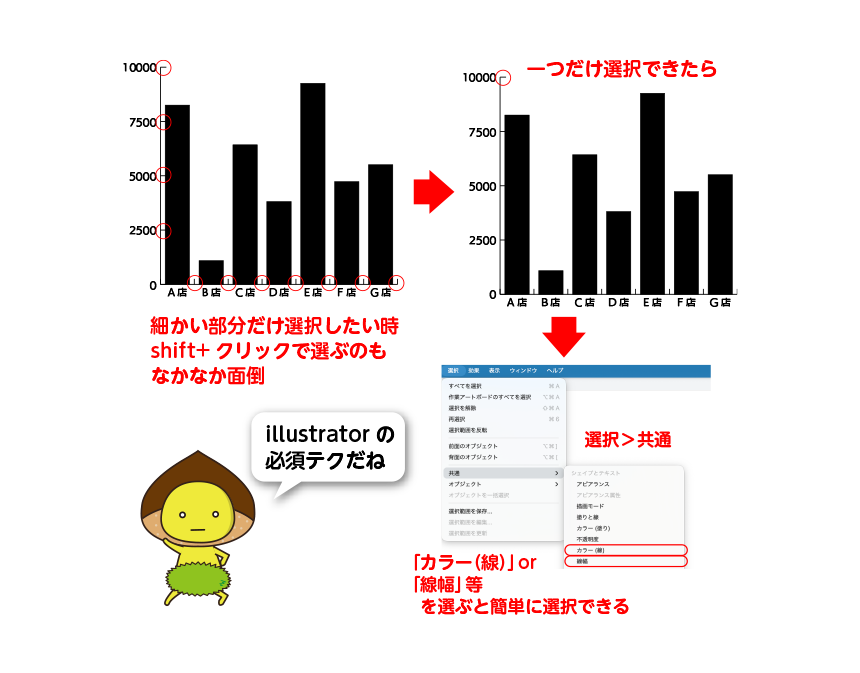
細かいパーツを選択しなければならないとき、shift+クリックで選択していくのが難しい時もあります。
「選択」メニュー>「共通」を使うことで簡単に選択できます。
●編集、変更の注意点
グラフデザインを整えた後、データに変更があった場合、デザインがリセットされるものがあります。
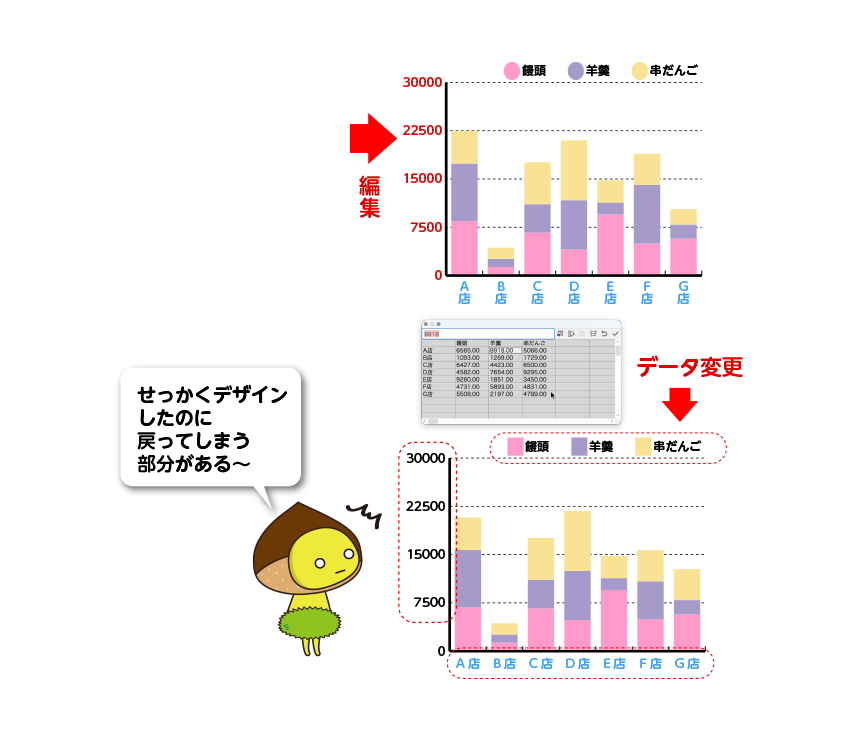
データの変更が予想される場合は、再度デザイン設定をしなければならなくなるので、変更が入った場合は必ず元のグラフをコピーして保存しておき、スポイトツールなどで修復するか、スタイルシート等を作成しておき、再適用することで、ある程度修正の手数が少なくなります。
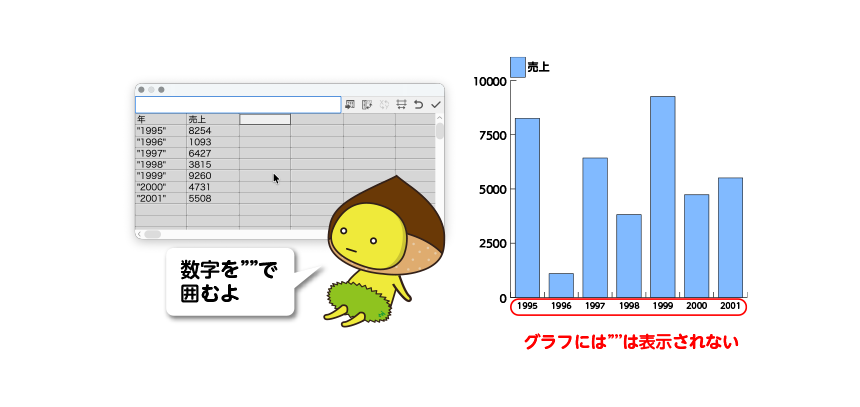
●項目名が数字だけの時
項目名が年号など、数字だけの場合、項目ではなく、数値と判断されて以下のようになってしまいます。
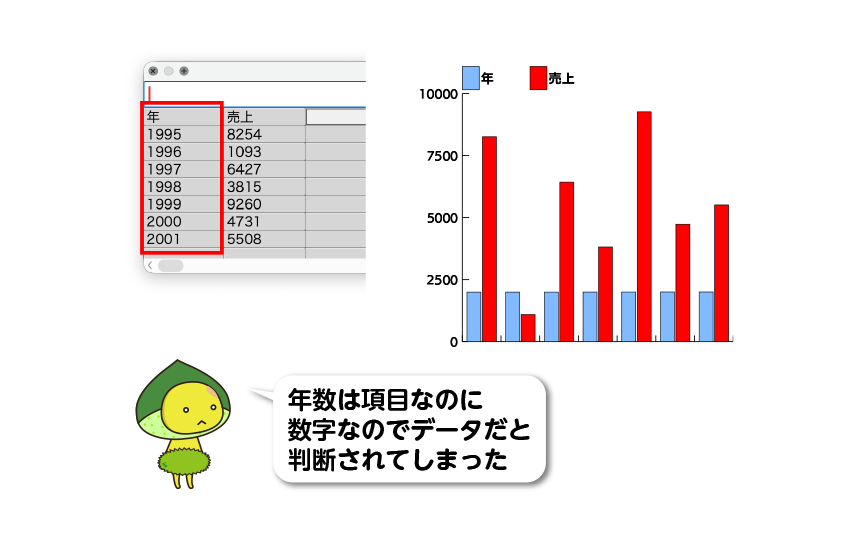
このような時は
●単位などの文字(年、月、日…など)を加えて、数値と差別化する
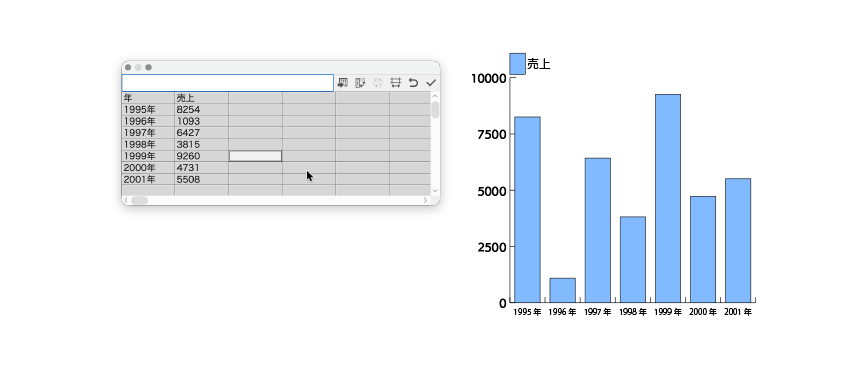
●または、入力時に、半角のダブルクォテーションで挟むと、数字と判断されず、項目として表示されます。(グラフには表示されません)