グラフのバリエーション
前章では棒グラフを作成してIllustratorのグラフ機能の基本を説明しましたが、Illustratorでは棒グラフの他にさまざまなグラフの作成ができます。
基本的なグラフの作成手順は棒グラフと同じですが、それぞれのグラフの特性や、そのグラフならではの設定について見ていきましょう。
折れ線グラフツール
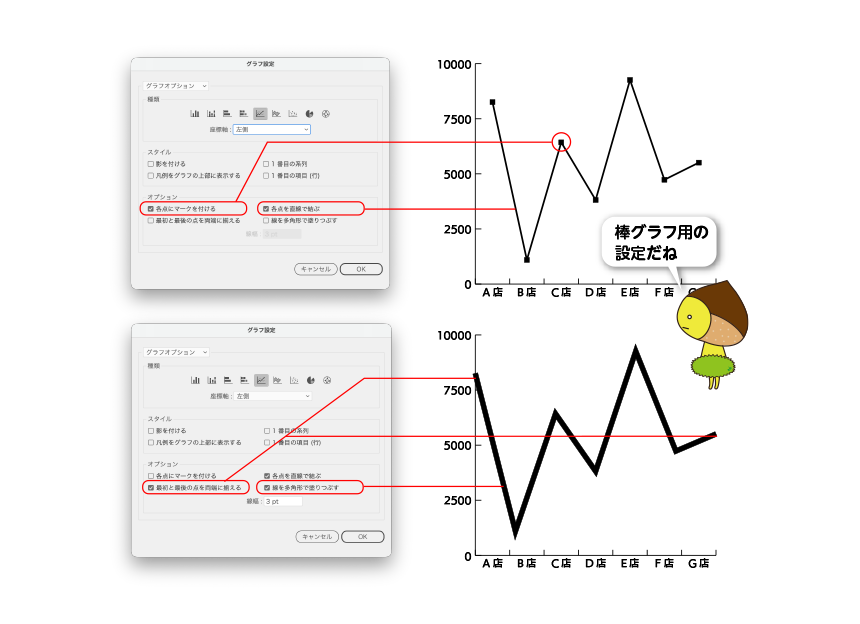
折れ線グラフも棒グラフと基本的な作成手順は同じです。設定の部分で、折れ線グラフ用になっている箇所があります。
●他のグラフとミックスすることも可能
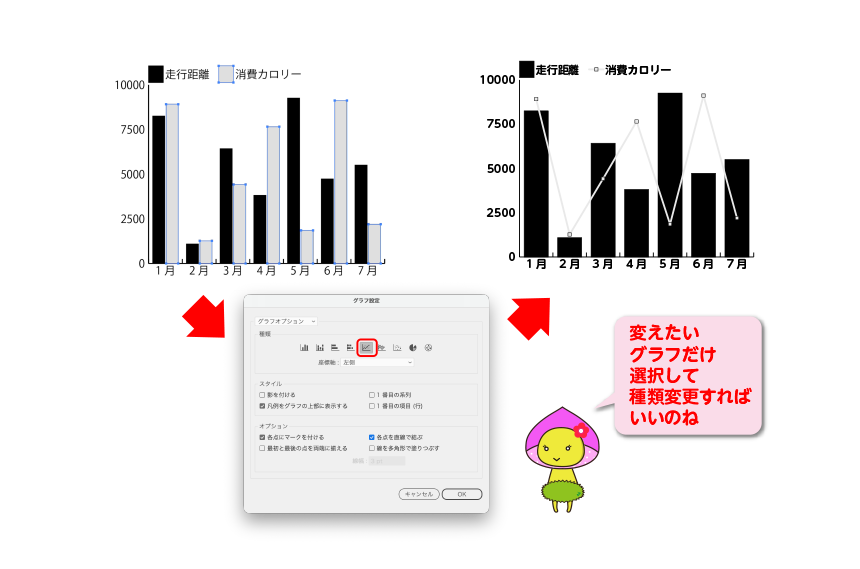
一つのグラフ内で、棒グラフと折れ線グラフをミックスすることも可能です。
積み上げグラフツール(縦・横)/階層グラフツール
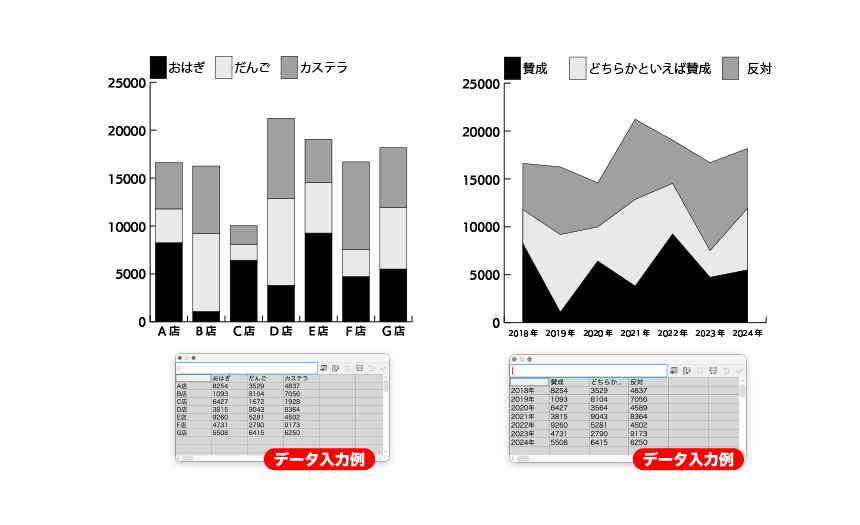
複数のデータを棒グラフで積み上げたのが「積み上げ棒グラフツール」折れ線で積み上げたのが「階層グラフツール」になります。どちらもデータの合計を縦軸(もしくは横軸に)視覚的に見せる事ができます。棒グラフは年度別など区切りがあるものに対して、階層グラフは流動的な流れを見せるのに適しています。ツールやグラフ設定の方法は、棒グラフ等と同じになります。
散布図ツール
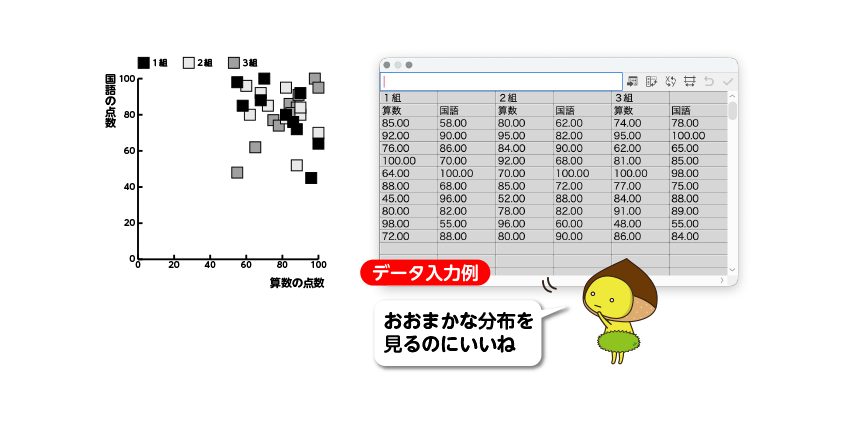
チャート図などを作成する時に使用します。点の分布が基本なので、データの入力の仕方にも特徴があります。左側がYの座標、右側がXになります。それぞれの見出し項目は凡例として表示されますが、1行目以外の文字テキストは無視されます。
円グラフツール
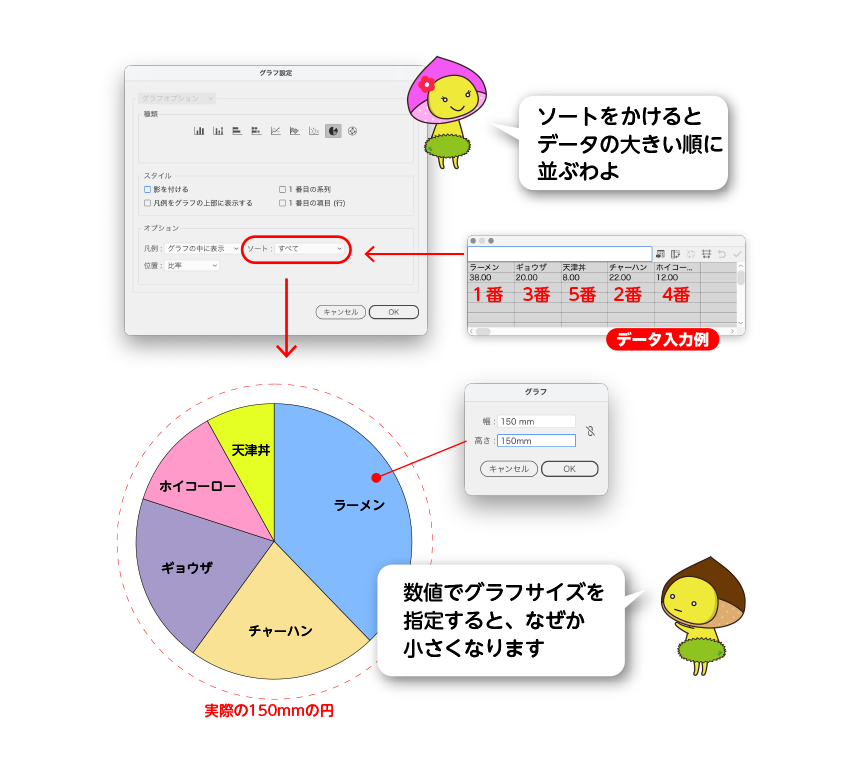
円グラフを作成するツールです。全体に対する割合などを表すのに使います。サイズ指定した時に若干のズレが生じますので、手動で拡大する必要があります。
レーダーチャートツール
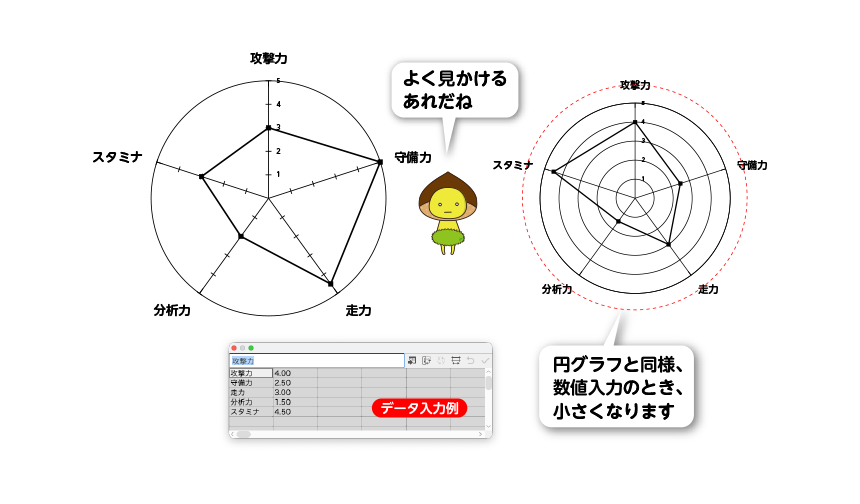
各項目の大小や強弱をレーダーのアンテナのように見せることができるレーダーチャートも作成することができます。