グラフをデザインしよう
Illustratorでは、数値のデータを元に正確なグラフを作成する機能があることがわかりました。Excelなどの表計算ソフトなどでもグラフを作成して、アレンジができますが、グラフィックツールであるIllustratorの自由度には敵いません。デザイン性に優れた、イメージ通りのグラフが作成できるように、実例を見ていきましょう。
棒グラフをデザインする
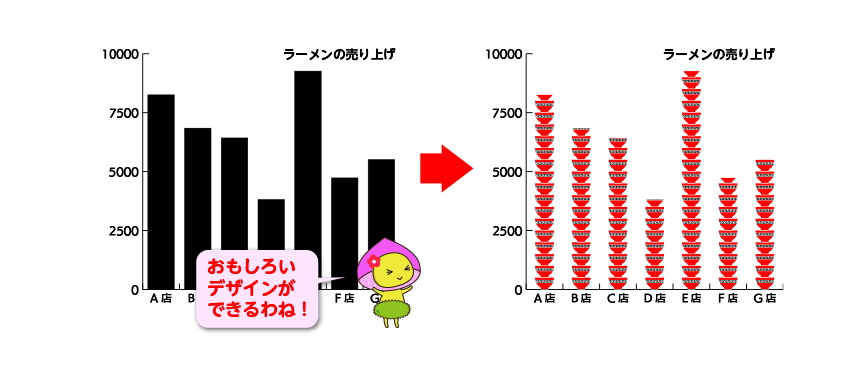
デザイン機能を使用して、棒グラフの棒の部分をデザインしていきます。
❶デザインデータを登録する
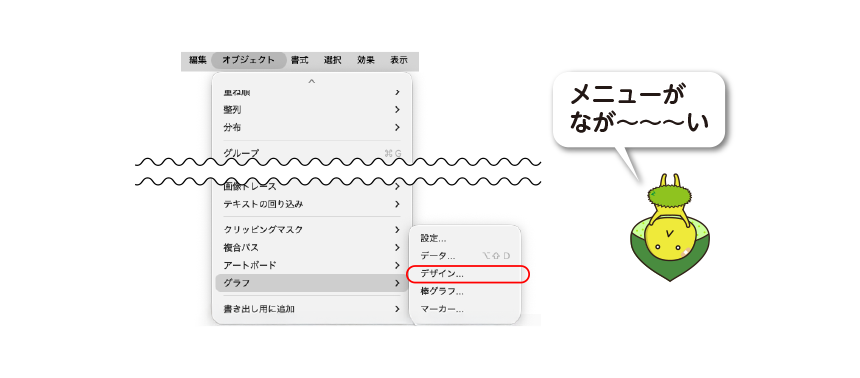
デザインに使用するパーツを選択して、「オブジェクト」メニュー>グラフ>デザインと進みます。
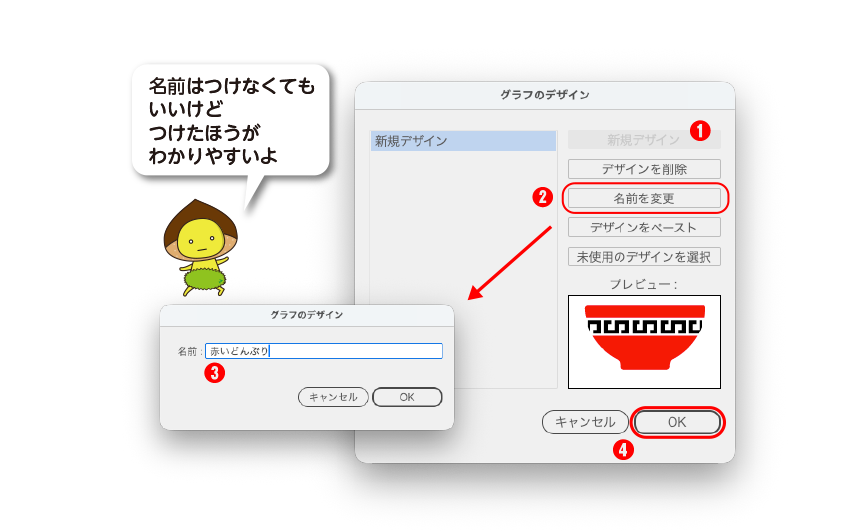
登録用のダイアログが開くので、「新規デザイン」のボタンを押し、右下の窓にパーツが表示されていることを確認して、OKボタンで登録します。
デザインは何個でも登録できます。またこのまま登録すると、登録名が「新規デザイン」という名前で登録されます。自分でわかりやすい名前をつけるときは「名前を変更」を押して変更しておきます。
❷グラフに適用する
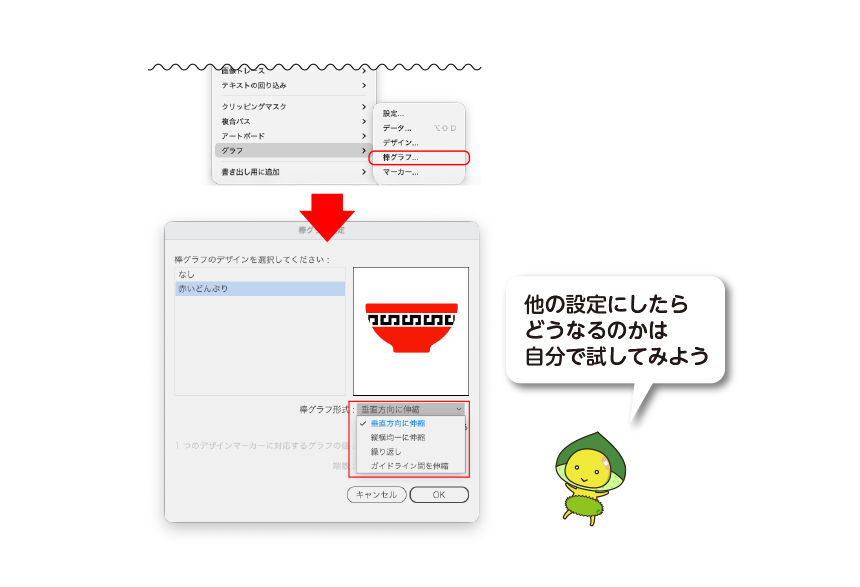
グラフを選択して、「オブジェクト」メニュー>グラフ>棒グラフと進みます。
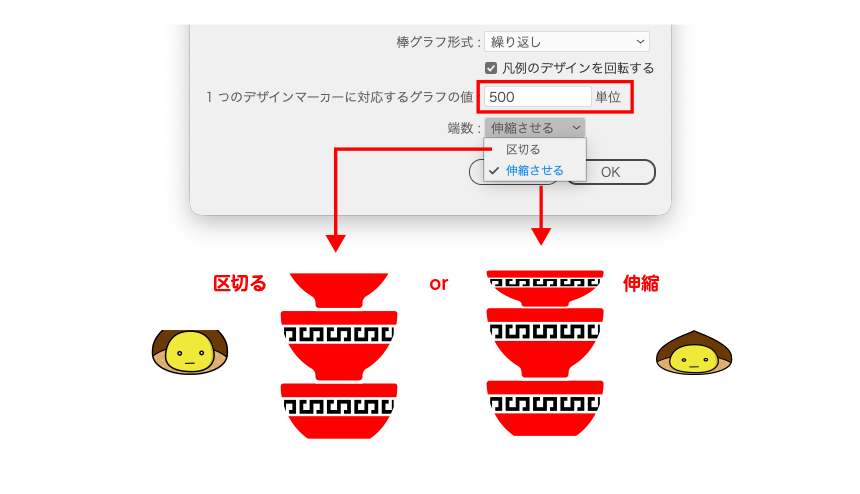
ダイアログが開いたら。ここでは、棒グラフ形式のところで「繰り返し」を選びます。
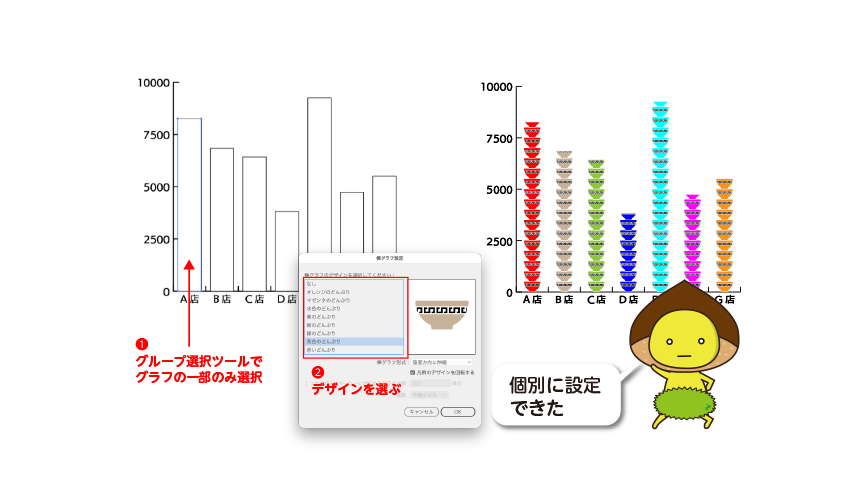
棒グラフの棒ごとに違うデザインを適用することもできます。
積み重ね型のデザインの他に、以下のようにデザインもできます。
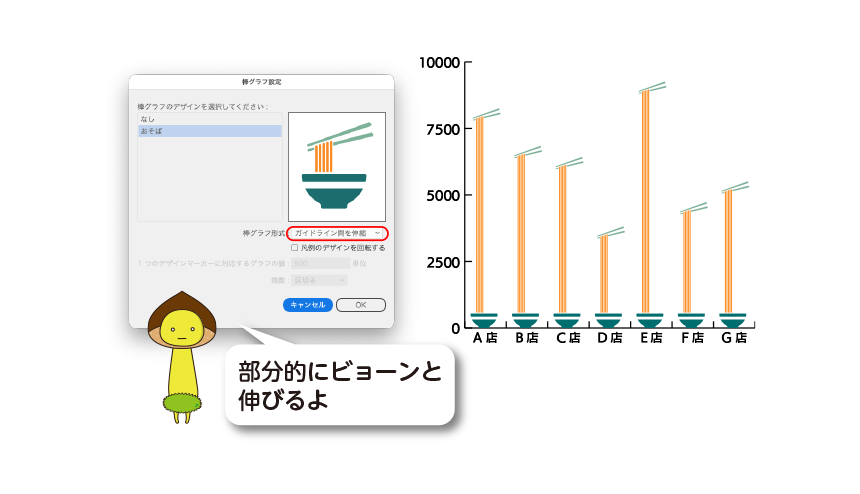
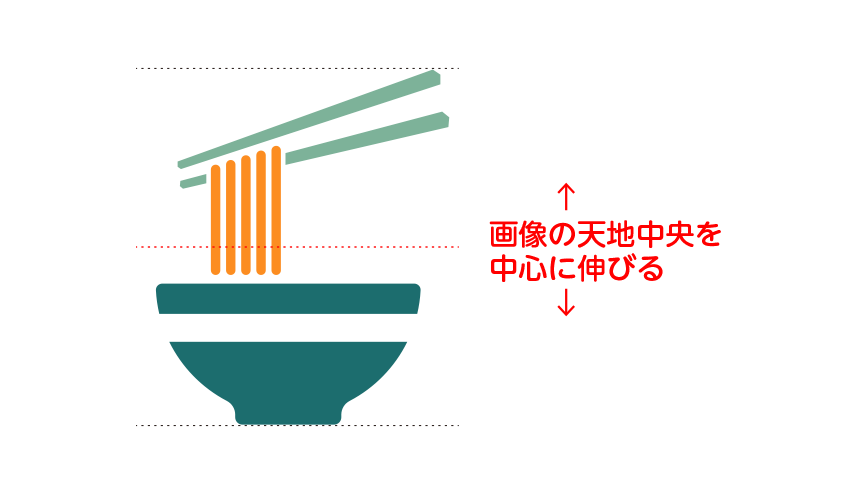
この時、「ガイドライン間」とありますが、特に設定しなければ、デザインパーツの中央を中心に画像が伸び縮みします。
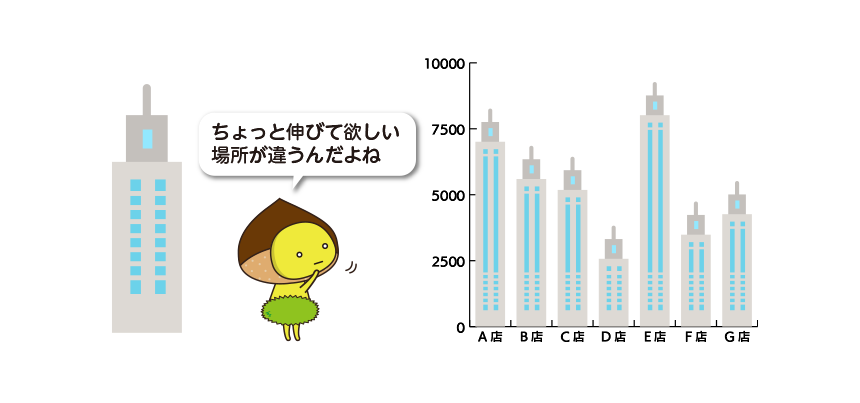
しかし、デザインによっては位置をずらしたい場合もあります。
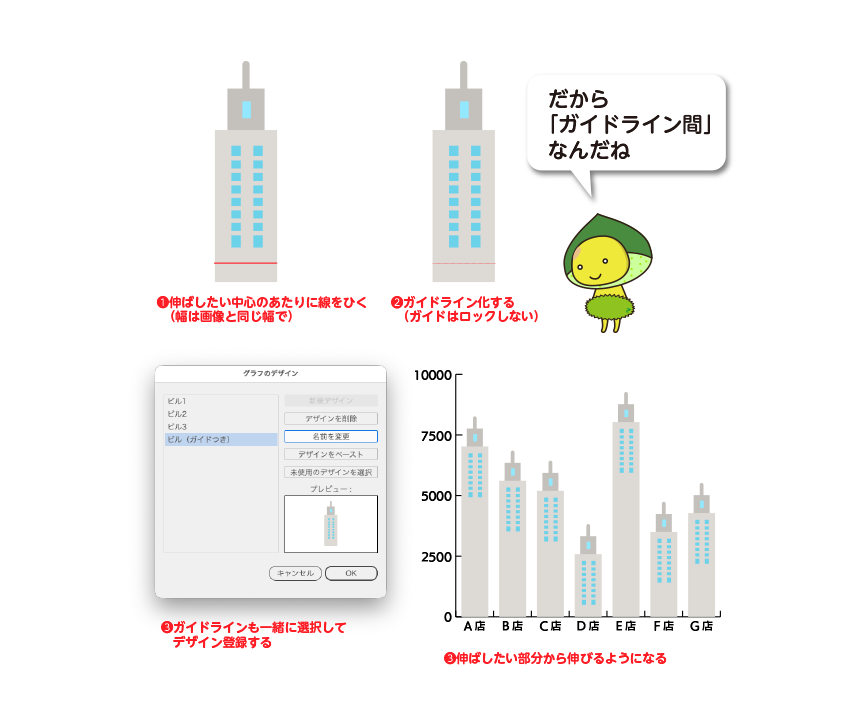
そのときは、ガイドラインを使用して、伸縮位置を調整します。
積み上げ棒グラフをデザインする
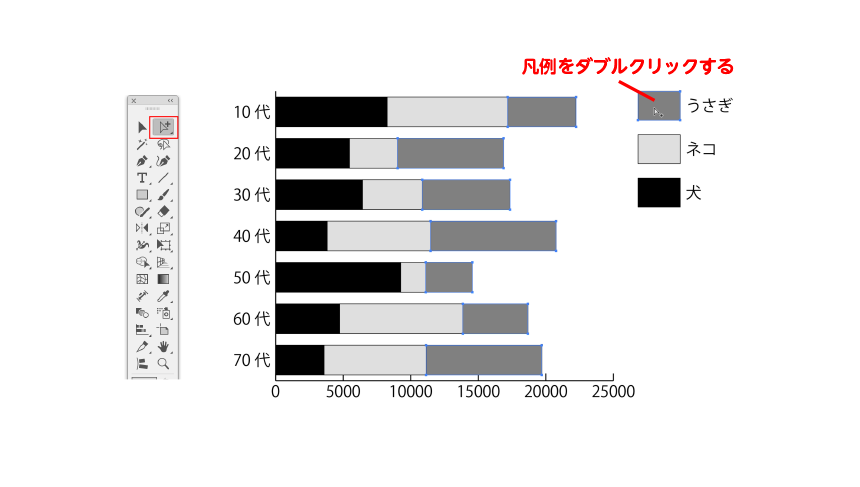
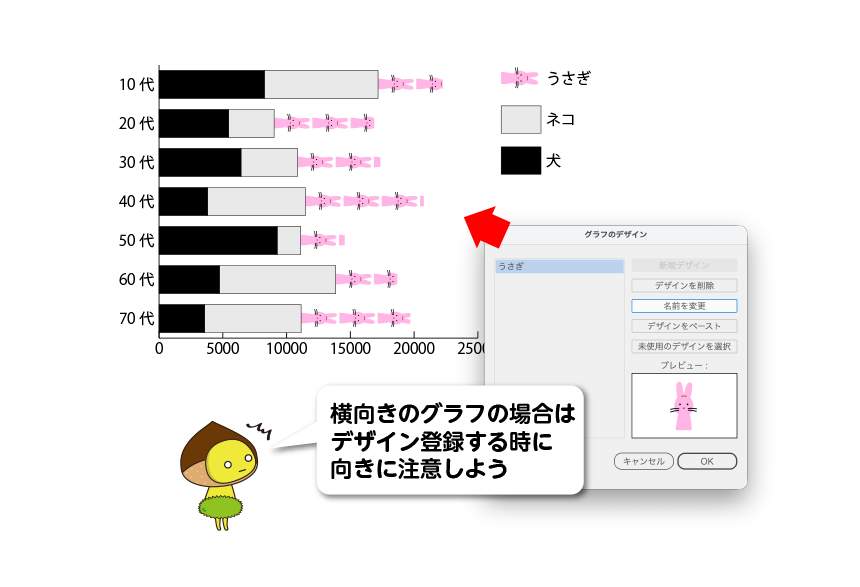
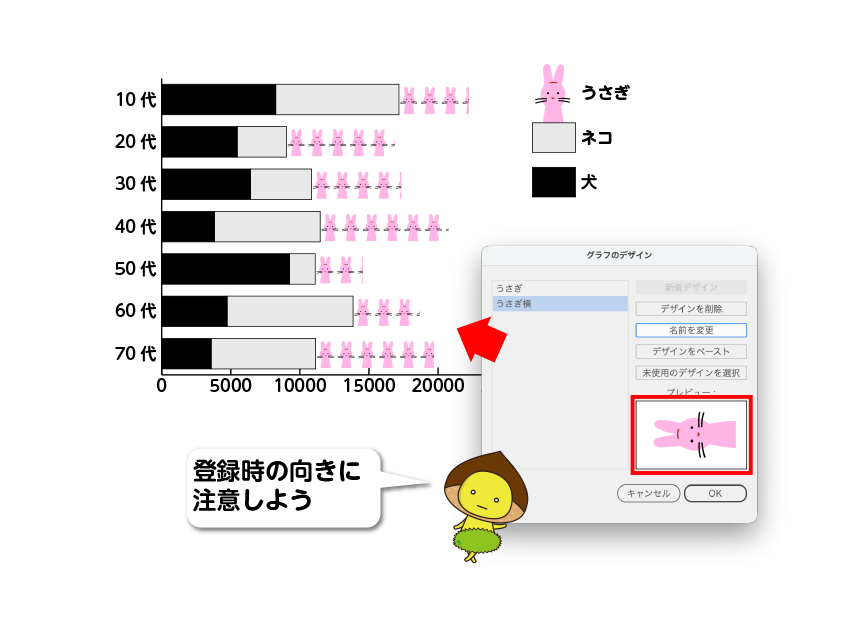
積み上げ棒グラフも基本的には棒グラフのデザインと同じですが、通常の棒グラフの時と同様に、グループ選択ツールを使用してそろぞれの項目ごとに設定します。また、横向きグラフの場合はデザイン登録するときに向きを注意する必要があります。
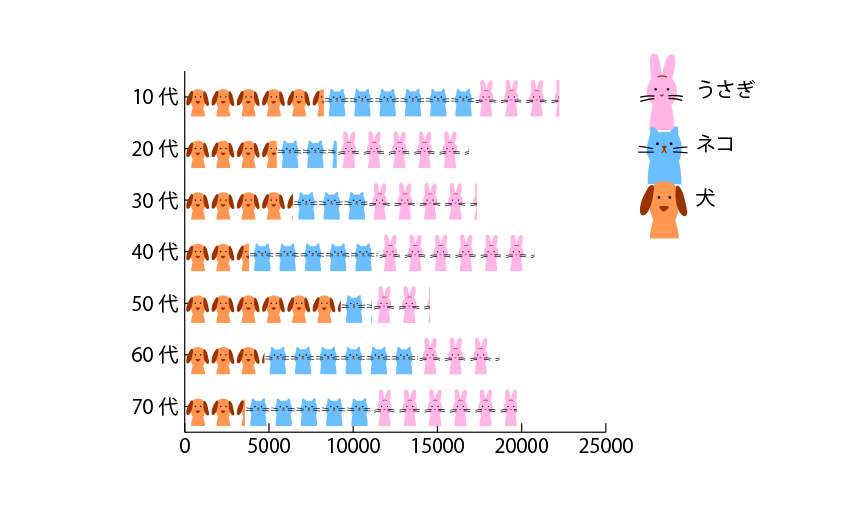
●グループ選択ツールで項目ごとに選択する
●横向きグラフの場合はデザインの向きに注意
折れ線グラフをデザインする
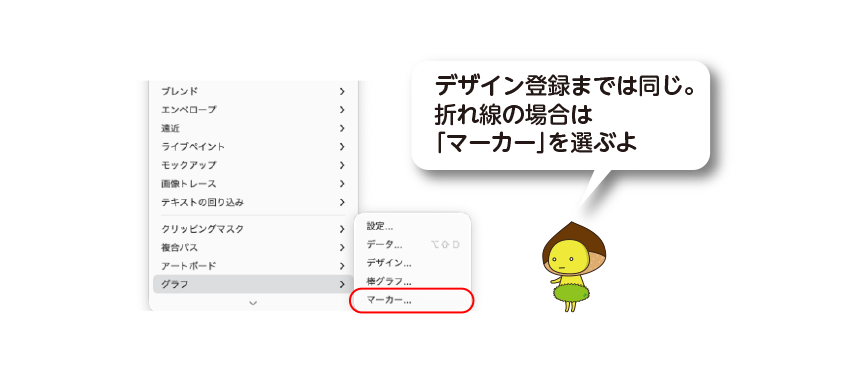
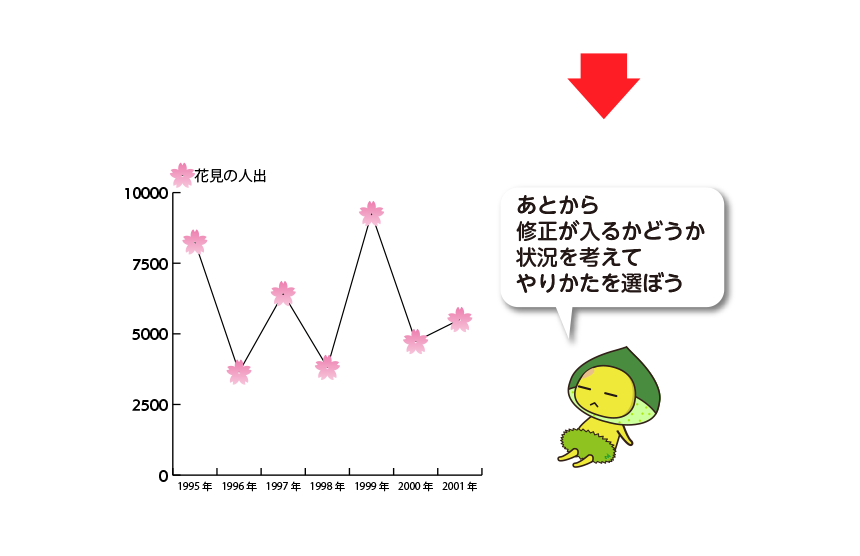
折れ線グラフの点にあたる部分にデザインを適用することができます、デザインを登録するところまでは、棒グラフと同様ですが、その後は「マーカー」メニューから作成します。

●マーカーの大きさを調整するには
デザインは元のマーカーの四角い枠の中に作成されるイメージなので、デザインによっては、少し小さく見えてしまう場合があります。
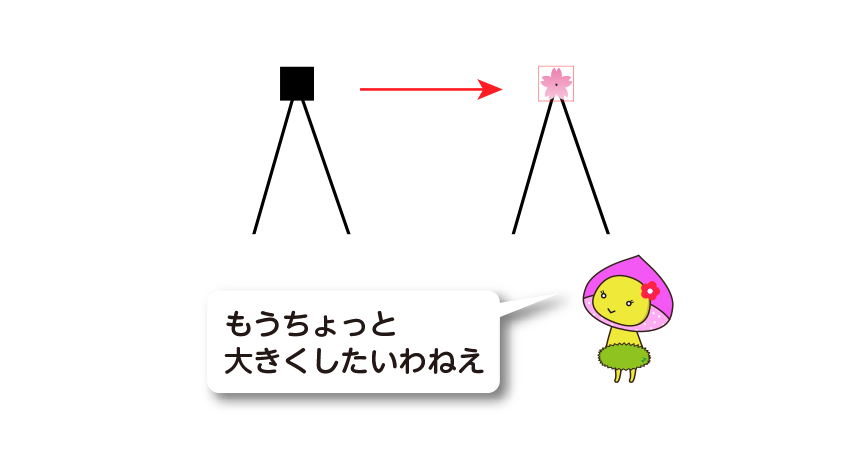
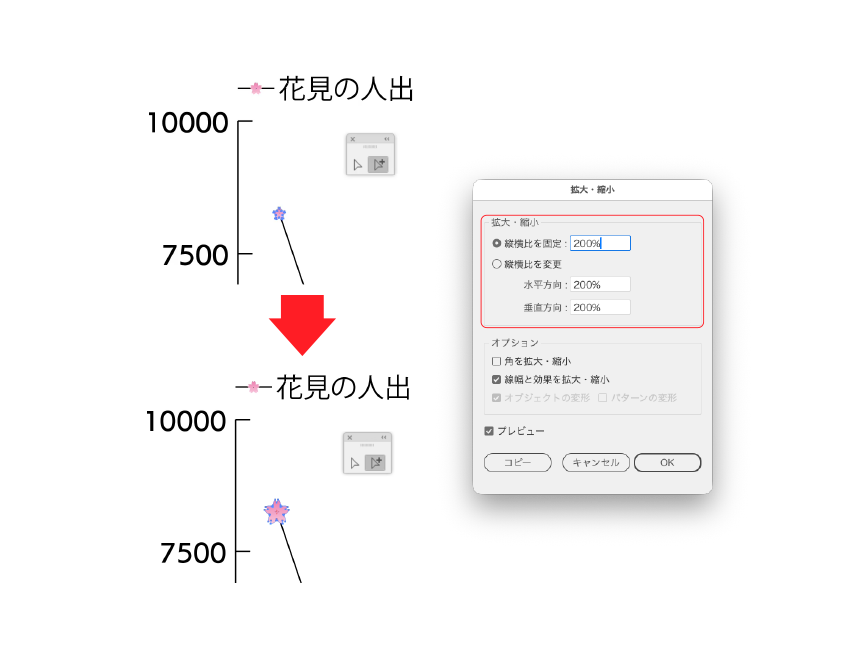
マーカーを大きくするには、一つづつ選択して、拡大・縮小ツールで拡大します。グラフを通常オブジェクト化しない限りは、グループ選択ツールで一つづつ選択して拡大するしかありません。
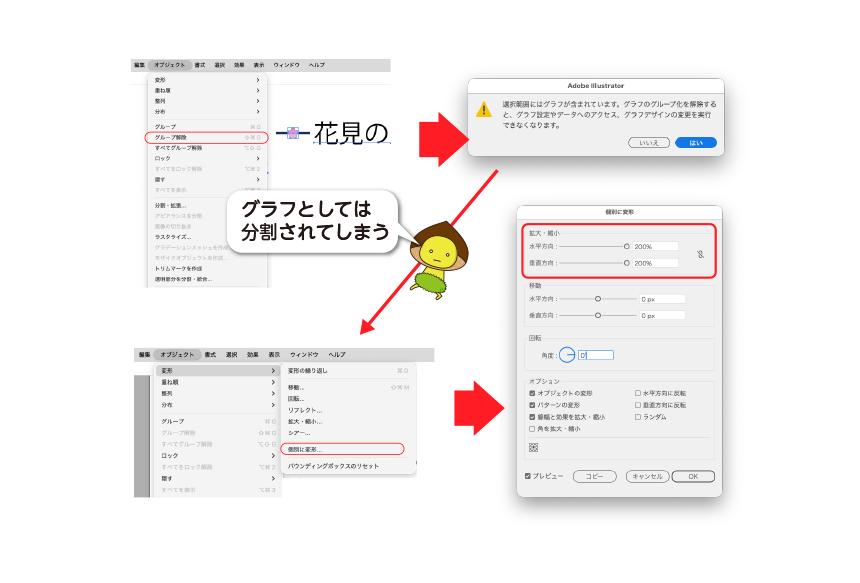
グループ解除して、グラフを通常オブジェクト化すれば、「個別に変形」>拡大・縮小を使えば一気にサイズを変えることができるようになりますが、グラフ機能は失われるので、数値の変更があった場合などは、再度作り直す必要があります。
デザインをもっと工夫しよう
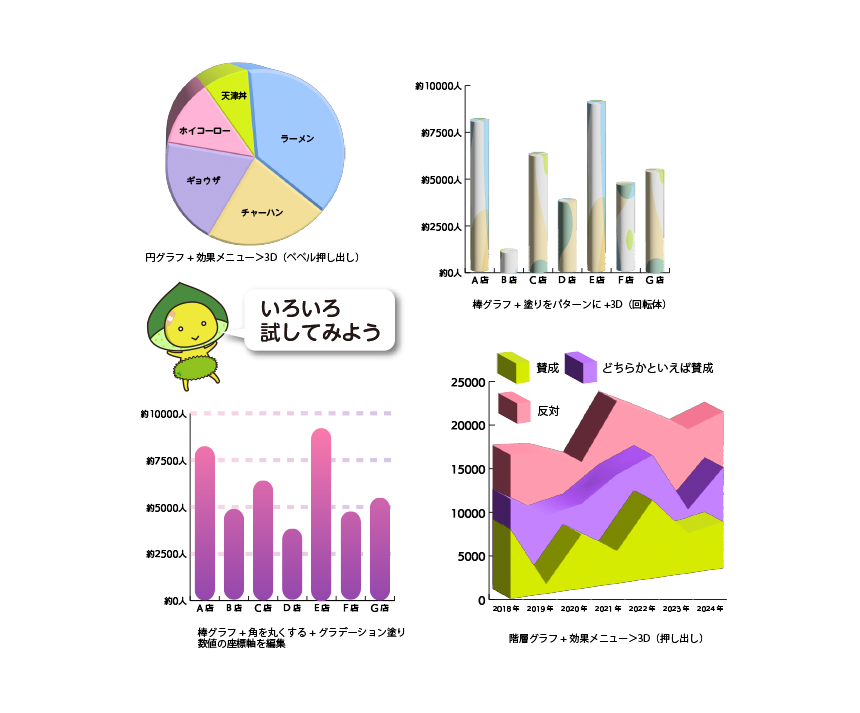
グラフのデザイン機能を使ってアレンジする方法だけでなく。作成したグラフは、通常のIllustratorファイルと同様のオブジェクトでできていますので、Illustratorの標準の機能を使うだけでも、工夫次第でいろいろなアレンジができます。いろいろ試してみましょう。