データ結合(2/2)トラブルとコツ
最初のデータさえしっかりしていれば、データ結合はそんなに難しくないのがおわかりでしょうか。
ところが、データ結合には独特なルールもあります。理解して上手に活用していきましょう。
うまくいかない時
思った位置にフォーマットが複製されない時は、ページ上に余計なアイテムがないか確認してください。結合ドキュメントはページ上にあるアイテムを全て含めて作成されるので、余計なアイテムがあると、思った通りに複製されません。
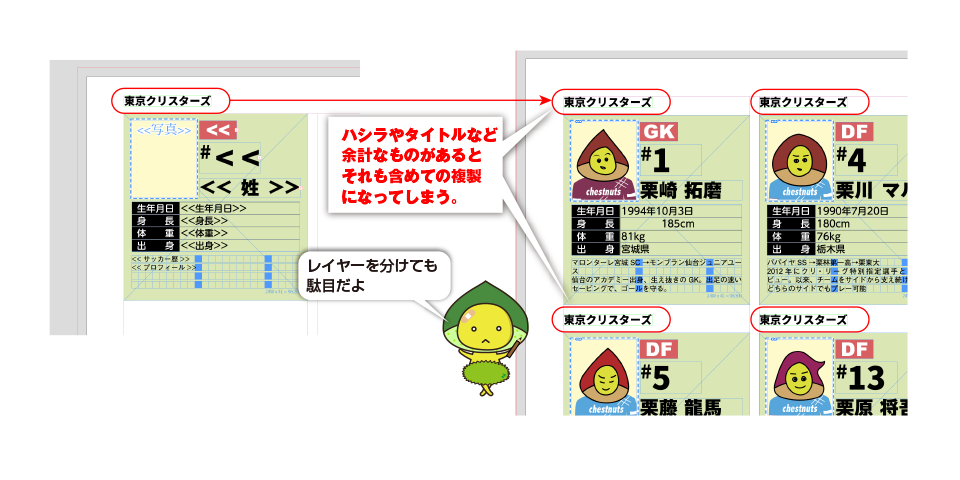
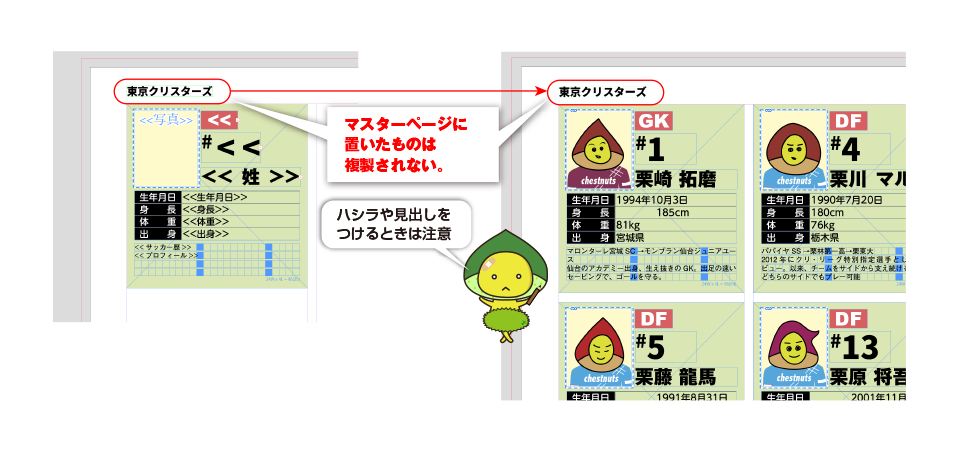
ハシラやタイトルなど、他のデザイン要素をあらかじめ入れておきたい場合は、マスターページに作成しておきます。
ページコントロールについて
データ結合でページを作成すると、見開きのドキュメントでも単ページで作成されます。見開きドキュメントの場合、このあとページを見開きにします。
ページ作成時のポイント
1)見開きのドキュメントでも片ページで作成される。
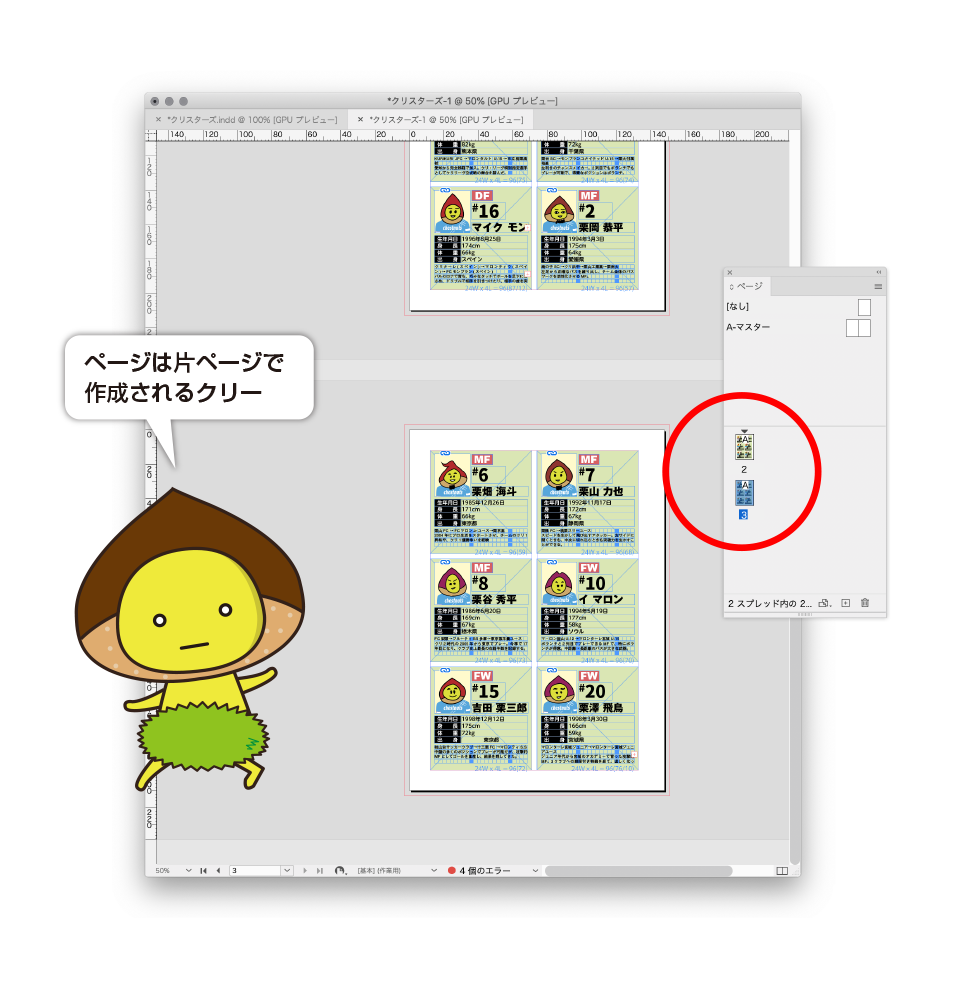
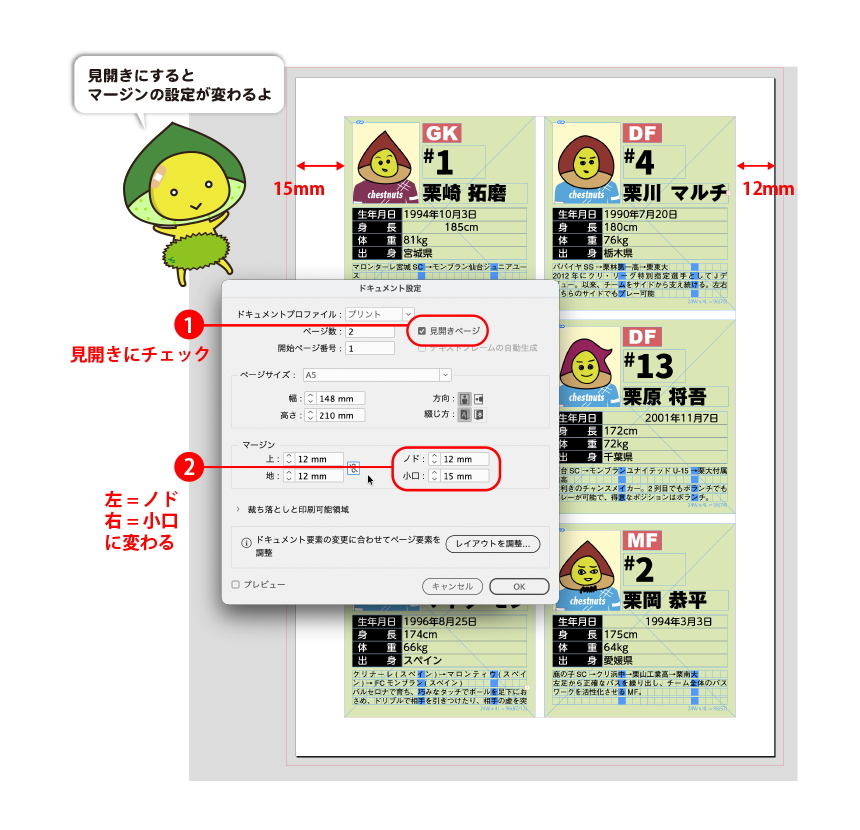
2)単ページから見開きにします。
ドキュメント設定で見開きにチェックを入れます。
3)ページを設定します
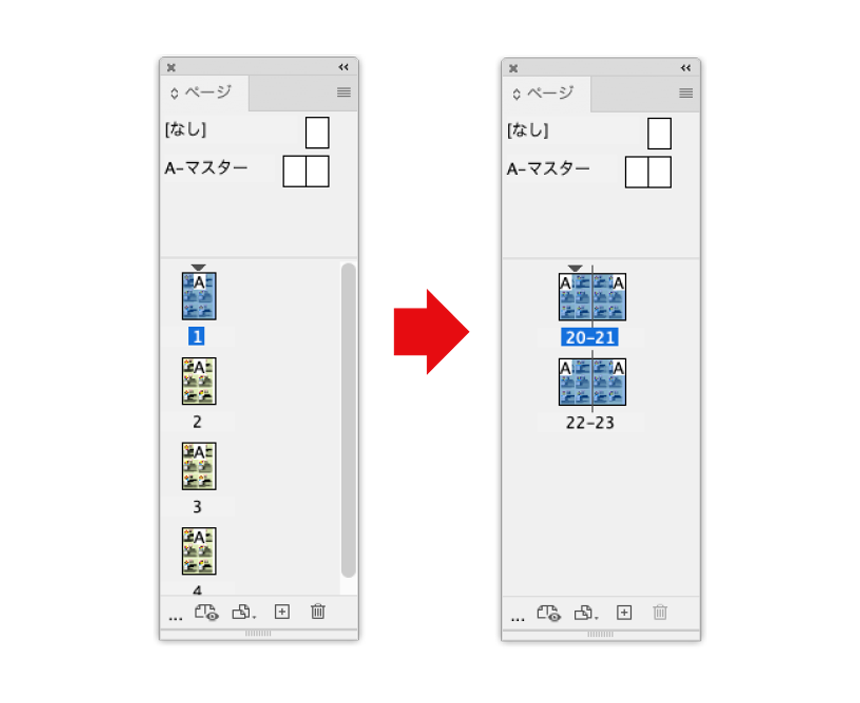
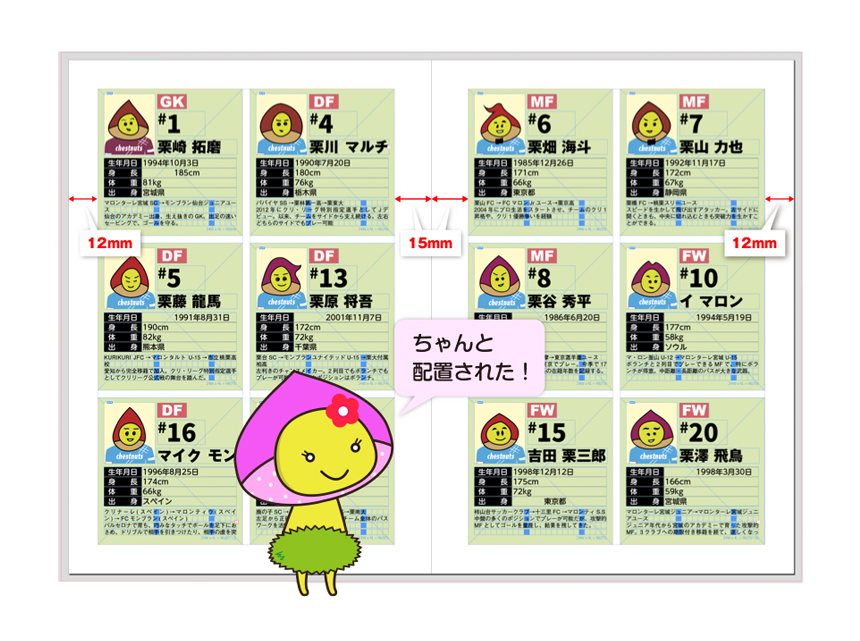
ページパレットを使用して設定します。片起こし。見開き起こしどちらにしても、ノド、小口側のアキが指定通りになっている事を確認します。
データの流れる方向
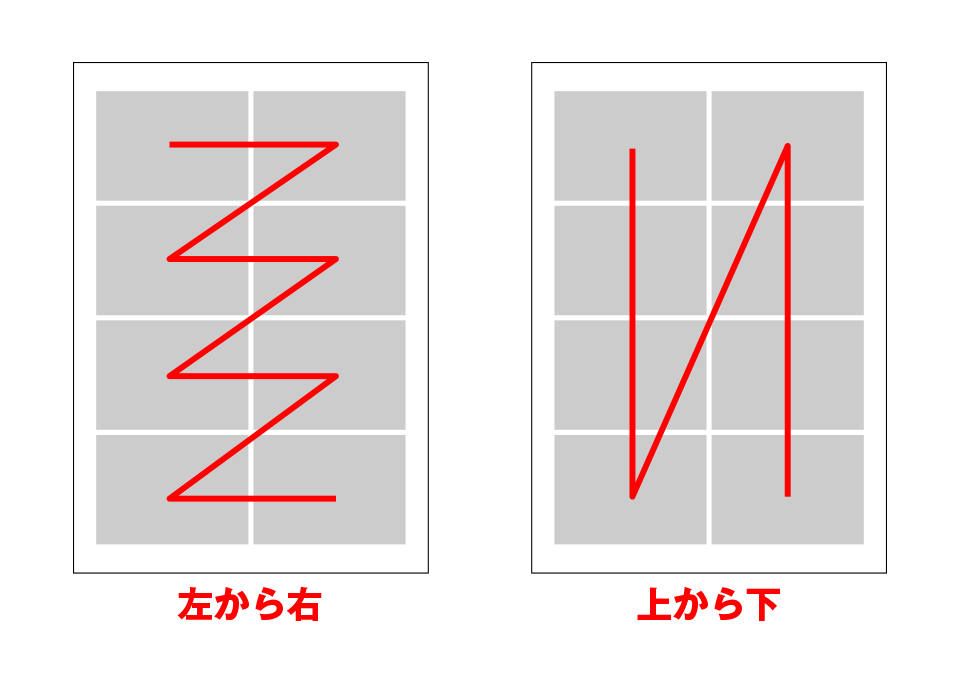
設定の画面を見ると、データの流れる方向は2種類しかないのがわかります。
それでは、データを右から左に流したい場合はどうしたらいいでしょうか。
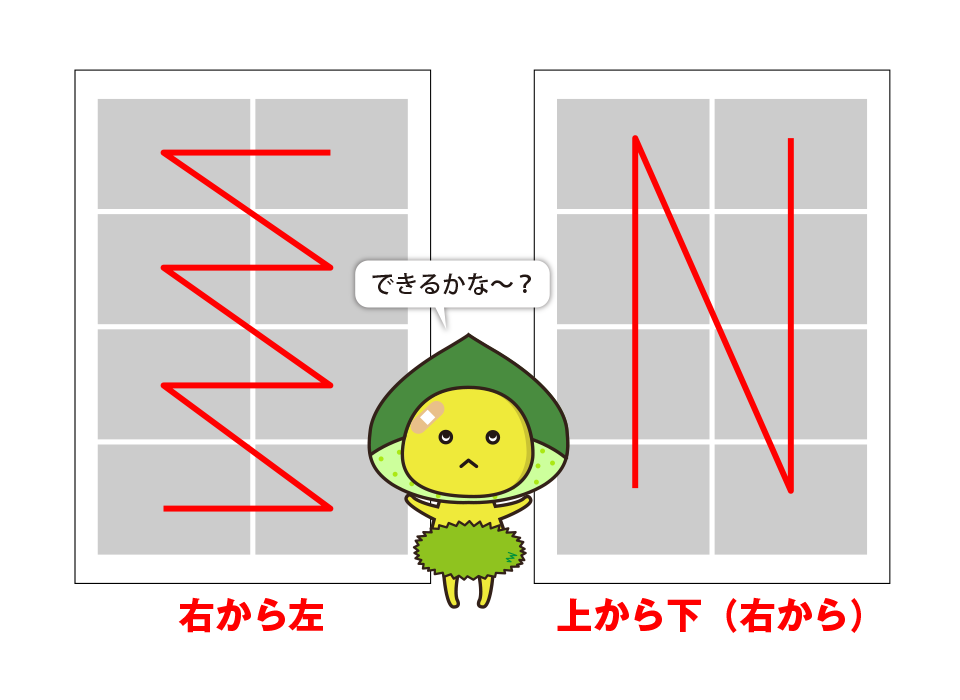
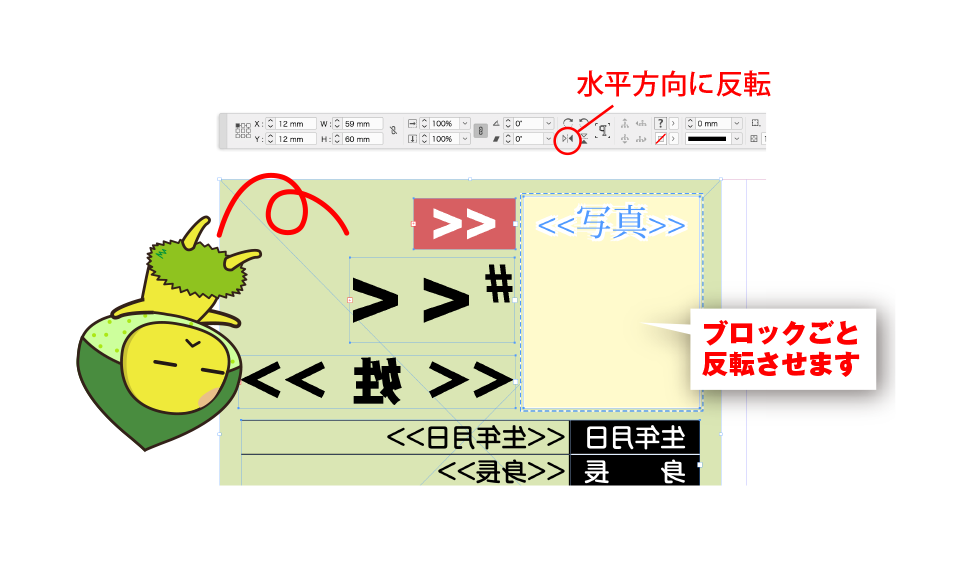
左右逆に流したい時は、まずベースのフォーマットを反転させます
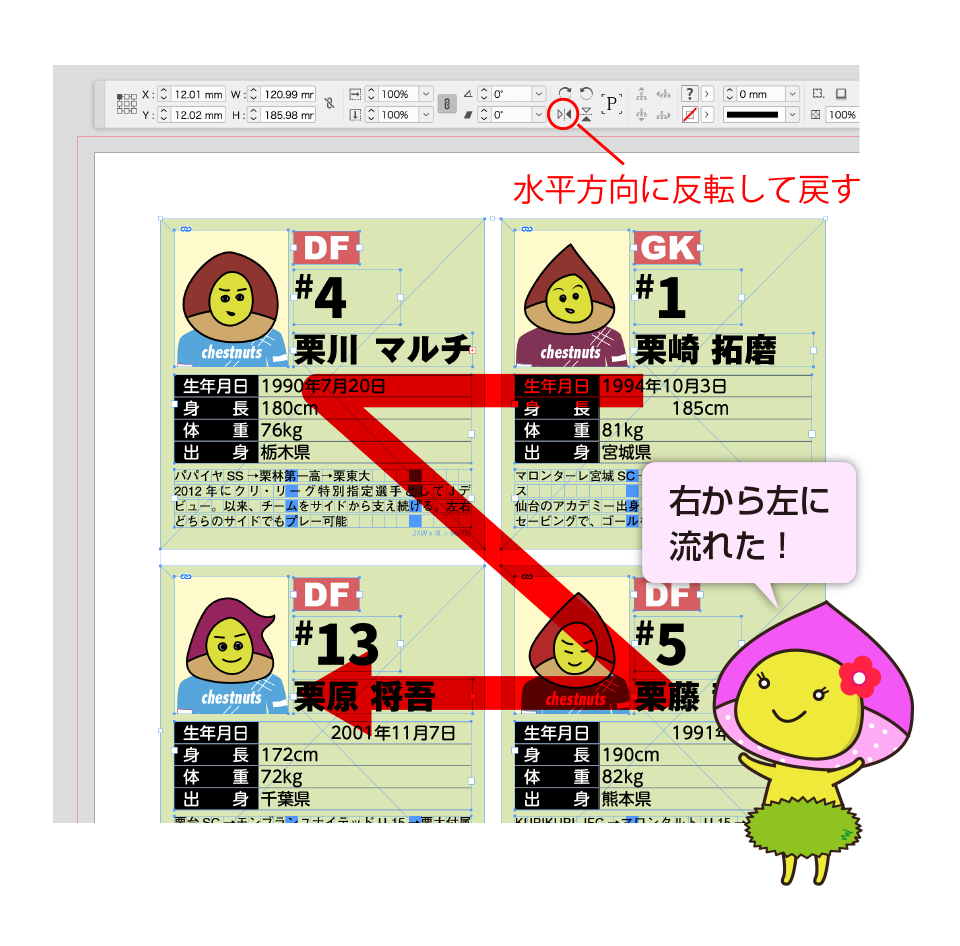
あとは、通常通りデータ結合を使用したら、また反転させることで、右方向からの流し込みが完成します。
ちょっとしたコツ
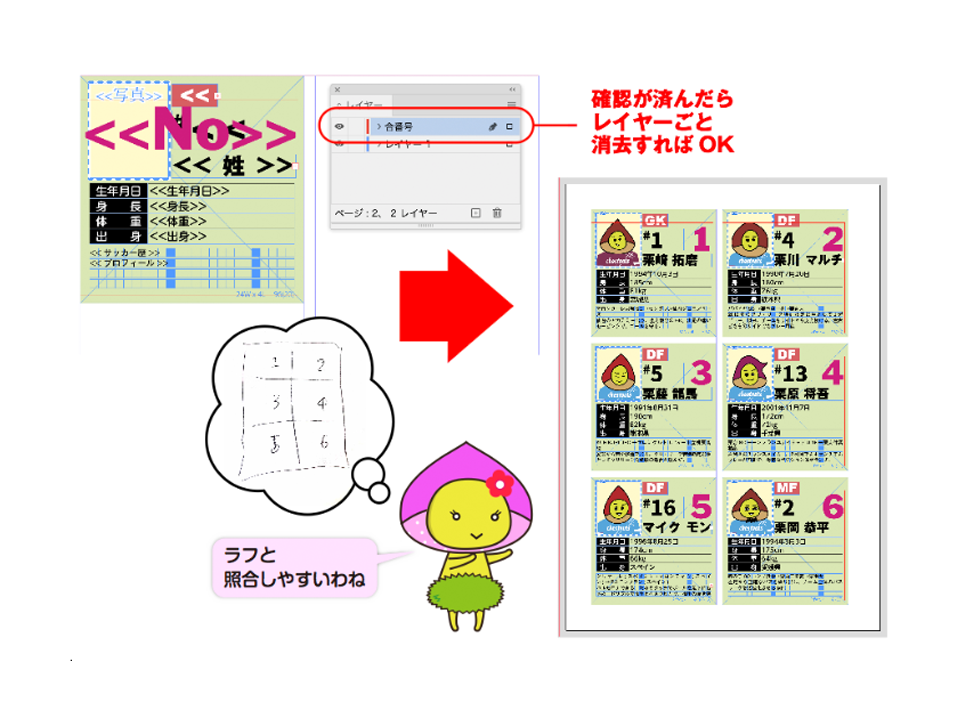
1)合番をつけておくとチェックしやすい
Excelでデータ作成する時に合番を入れておくと、きちんと指示通りにデータが入っているか確認しやすくなります。
レイヤーを分けておけば、確認した後にレイヤーごと消去できます。
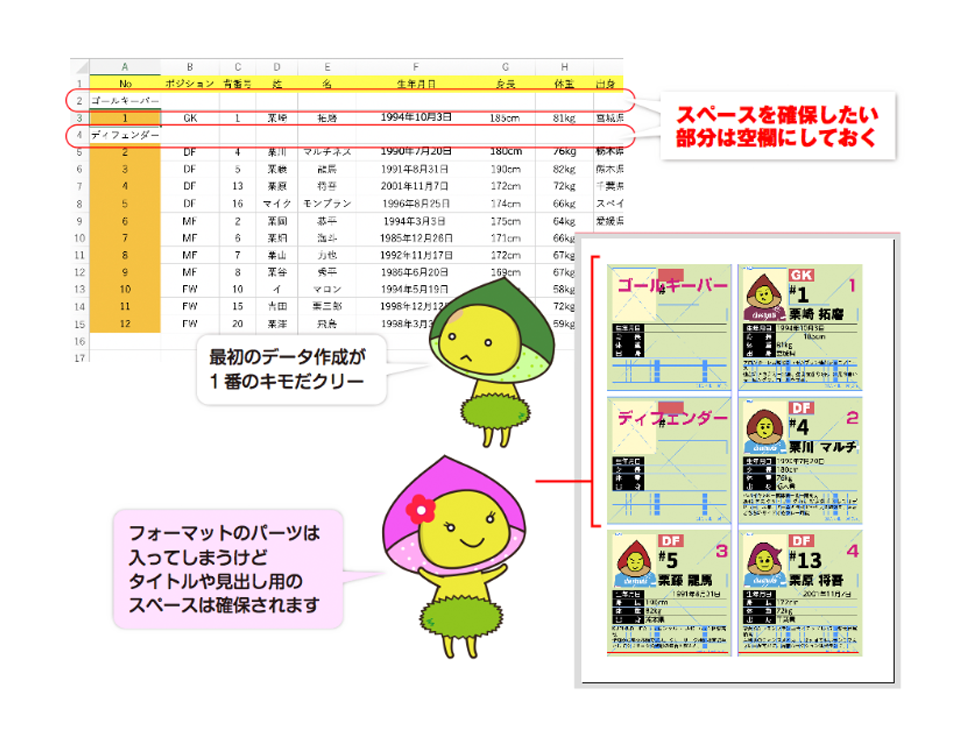
2)空きブロックはデータの段階で調節しておく
タイトルや見出しが入るスペースが必要な場合。データの段階で調節しておきます。 あとから調整するのは手数が増えるので、面倒でも最初にExcelデータをしっかり作り込んでおくことが大切です。
3)オーバーセットテキストの処理
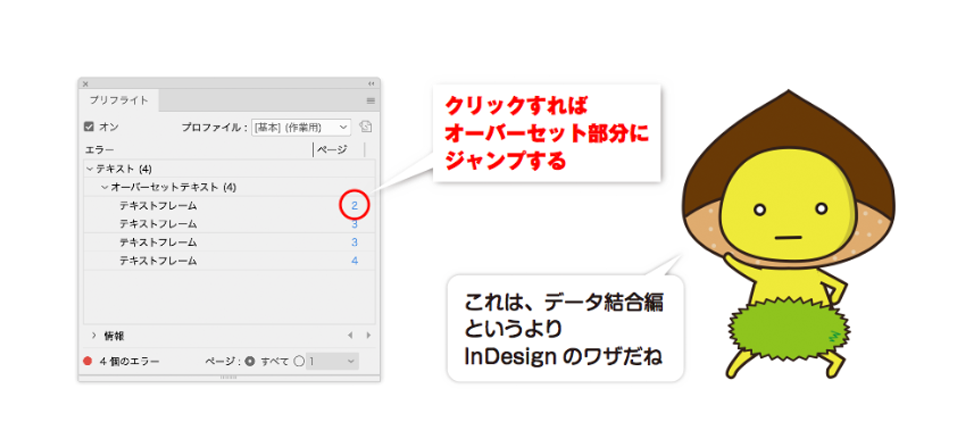
テキストボックスに対して文字量が多くてオーバーセットした場合、本格的な自動組版であれば、自動的に処理することもできますが、今回のような簡便な「データ結合」の場合は、オーバーセット部分は手作業で収める必要があります。「プリフライトパネル」を活用すると、目視で探す必要がなく、チェック漏れもなくなるので効率的です。