ブック機能や変数を使ったページ管理
InDesignは言わずとしれた、複数ページの印刷物等を作成するのに便利なツールです。
しかし、同じページ物でも雑誌や小冊子などの場合は、パートや内容ごとに分割して、数ページ単位で制作をすることが多いのではないでしょうか?
それに対して文章メインの書籍などの場合は、数十~数百ページある冊子を一括で作成することもあると思います。雑誌等に比べると、デザイン的にはあまり複雑ではないかもしれませんが、文章量によってページが流動的になったりするため、ページ管理のノウハウが必要になります。
ページ数が多くなった場合、修正や推敲が入ったことで、ページ割りまで変わってしまうこともあり、それに連動して修正しなければならない箇所がたくさん出てきます。そんな時に全て手作業で対処しようとすると、作業が大変なのに加えて、修正漏れなどの危険性もあります。
InDesignにはブック機能を使って、一冊の本を作成~管理する方法があります。また変数機能も備わっているため、修正や変更に自動的に対応させることができます。ページ管理の機能を活かして効率よく作業しましょう。
ブック機能でページを管理しよう
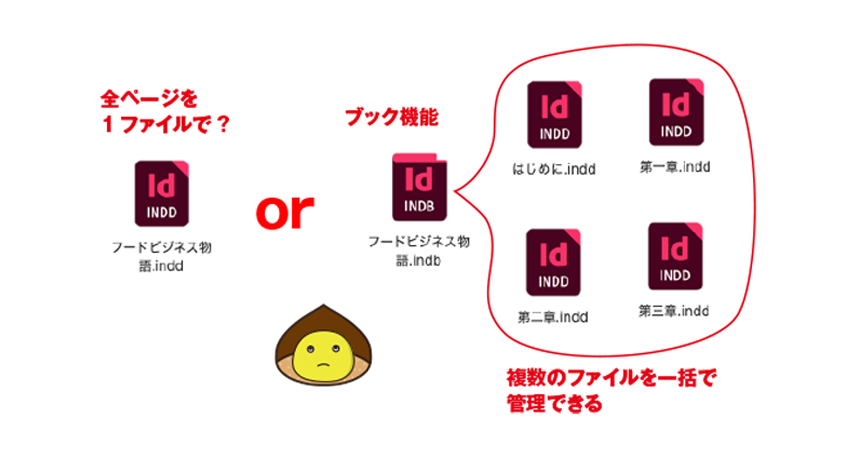
数十~百ページ以上ある書籍などを作成する場合。全てを一つのファイルで作成するでしょうか?
もちろん、InDesignでは数十~数百ページのドキュメントを一つのファイルで作成することも可能ですが、通常はあまりやらないと思います。
もし、数十~数百ページを1ファイルで作成したら?
○修正、推敲する場合、目的の箇所に行くのに時間がかかってしまう。
○さらに、テキストの増減でノンブルが変わった時に目的のパートを探すのが大変。
○万が一、データ破損が起きた場合、すべてが無になるリスクがある。
一般的には、章だてごとにファイルを分けるのが一般的かと思います。
ただし、ファイルを分けた場合、逆に不便な場合も想定されます。
■ページの増減が起きた時、ノンブルや、ページの起こし(見開き始まりか、片起こしか)が変わってしまうこともあり、また、スタイルシートやスウォッチの変更があったとき、その都度全ファイルを開いては修正を行わなければならない?
そのような不都合に対処するのに、InDesignにはブック機能があります。ブック機能を使うと、複数のInDesignファイルを一冊の本のようにまとめて一括管理することが可能になります。
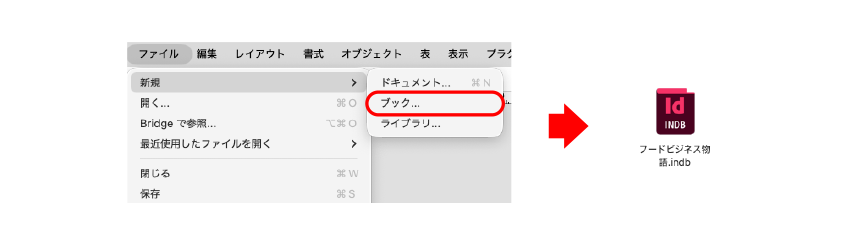
❶ファイルメニュー>新規>ブック
新しくブックファイルが作成されるので、わかりやすい名前をつけて保存します。(拡張子 .indb)
❷ブックのウインドウにファイルを登録
ブックのパレットが開くので、「+」ボタンを押して、ドキュメントファイルを登録します(または、ファイルをドラッグ&ドロップ)登録されたら並び順を確認して整えます。
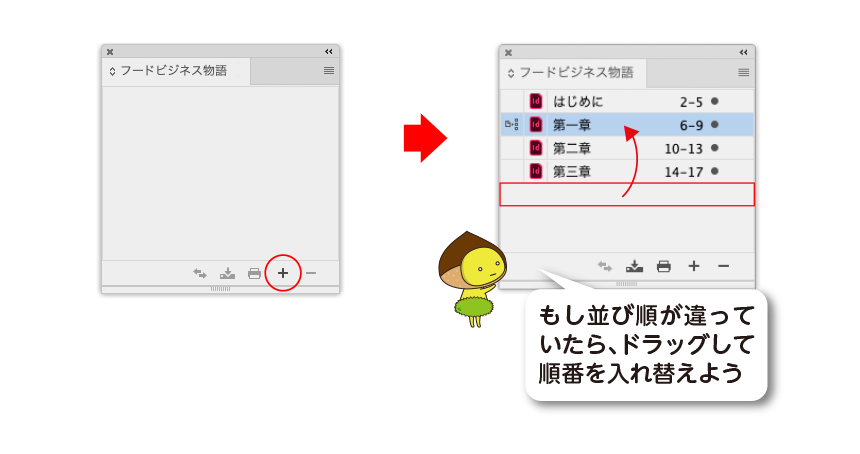
❸ノンブルを確認
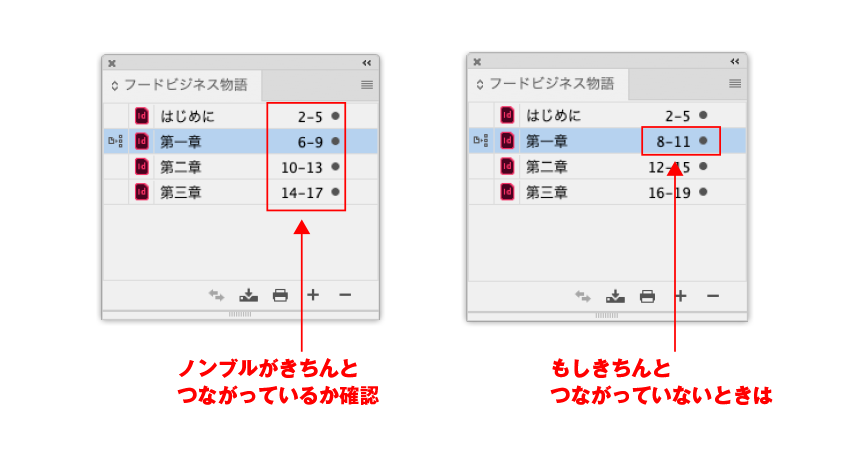
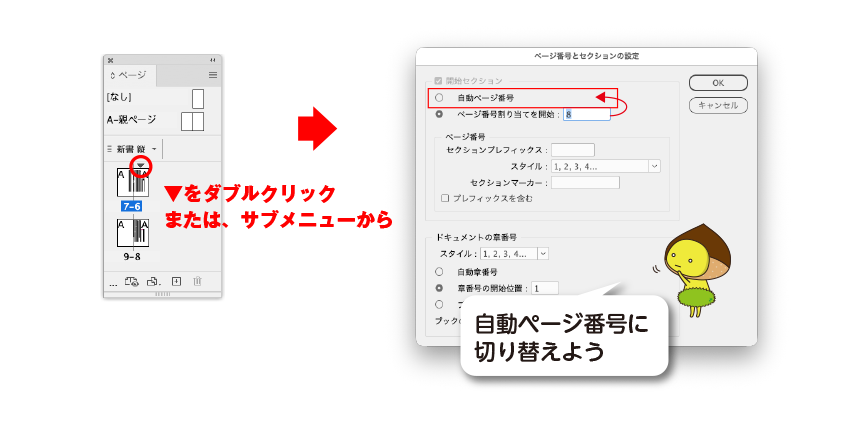
ブックウインドウはノンブルが表記されるので、並び順にきちんとつながっているか確認。もしつながっていない場合は、ドキュメントを開いて「ページ番号とセクションの設定」>「自動ページ番号」を選びます。
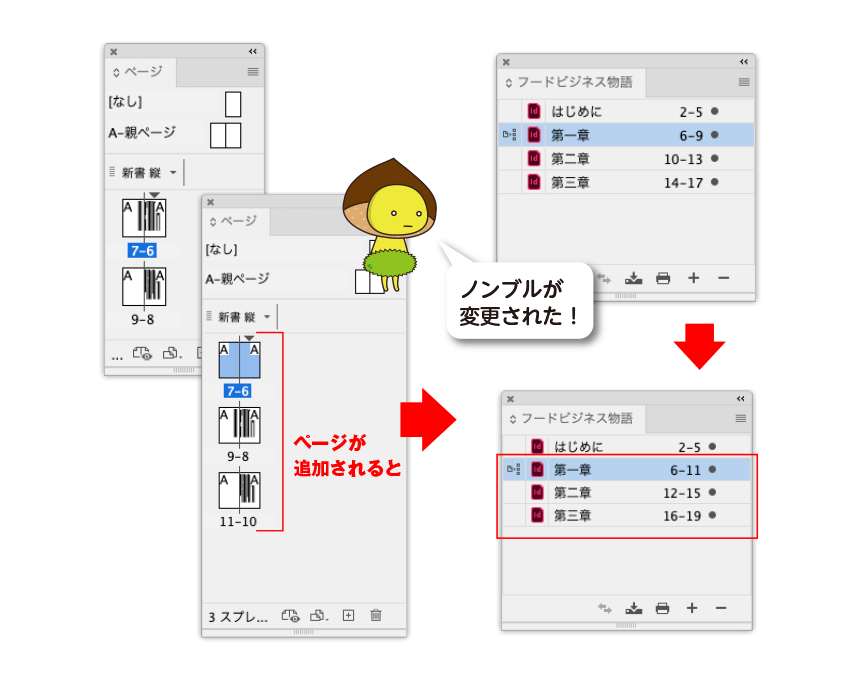
ブックにファイルが登録されたら、ブック内のファイル名をダブルクリックしてそれぞれのファイルが開き、編集できます。また、それぞれのドキュメントページが変更されると、他のドキュメントのノンブルも自動的に変更されます。
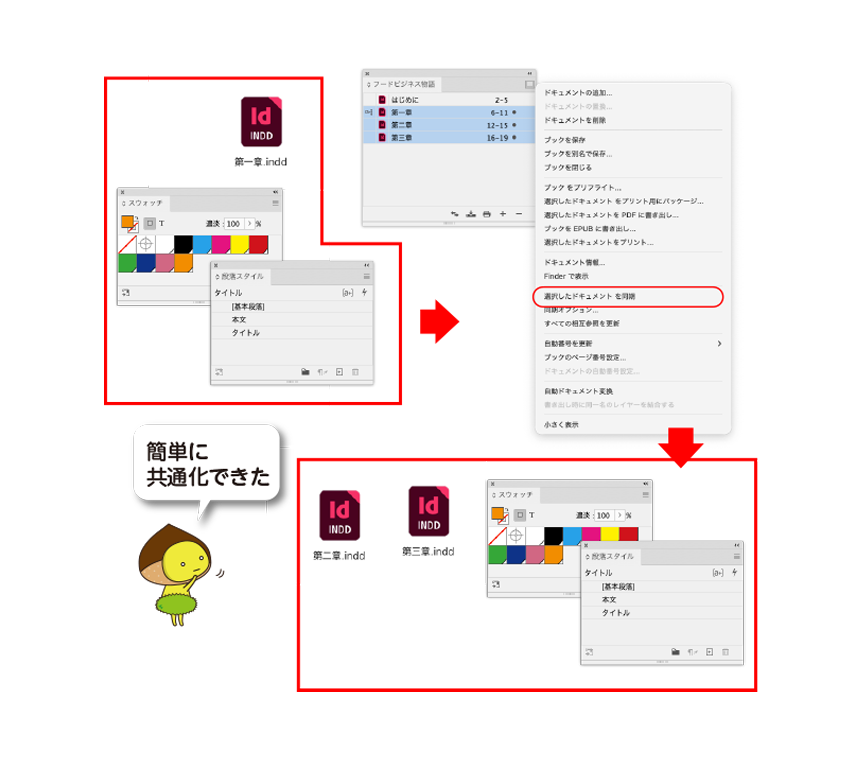
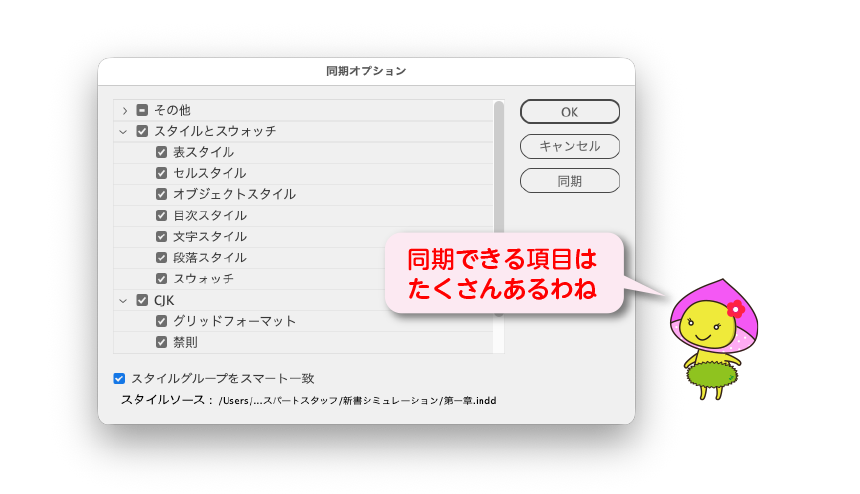
また、スタイルソースを同期させることができるので、スウォッチパレットやスタイルシートなども同じにすることができ、パートごとに作成する必要もなく、また作成ミスも無くなります。
ハシラは変数機能で作成しよう
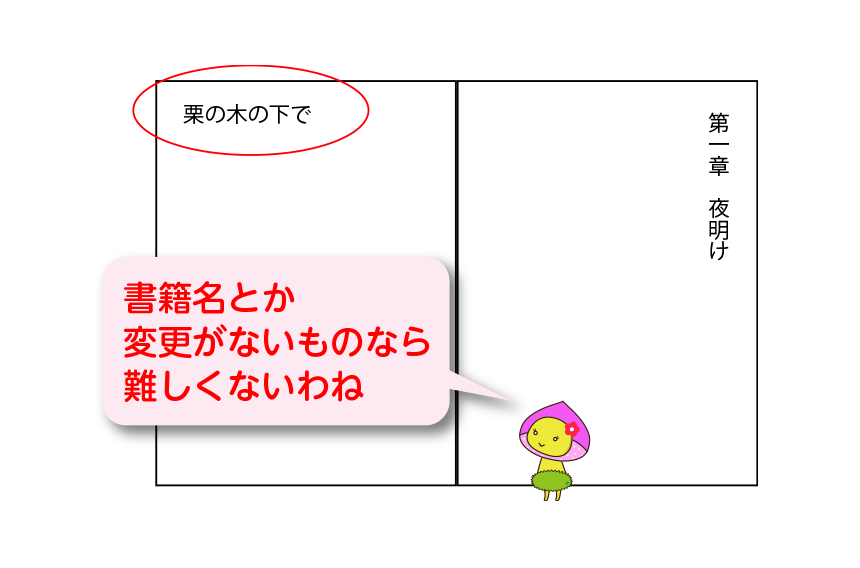
柱(はしら)は書籍のタイトルや、章タイトル、コーナータイトルなどが入ります。ページごとに変動のない、書籍名などであれば、テキストをただ置くだけでもいいでしょう、マスターページに置けば簡単です。
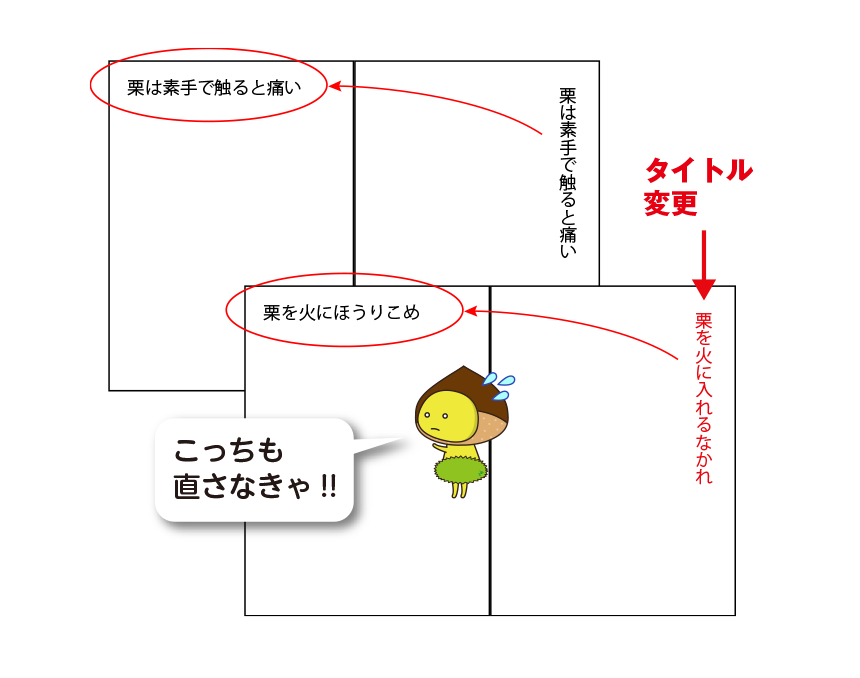
しかし、柱と見出し語を共通化したい場合、同じ章の中にいくつかの見出し語が入る場合、一つの方法として、セクションマーカーを使用して管理する方法もありますが、見出し語の変更やページの移動が起きた場合、その都度手作業で修正しなければならず、手間がかかるだけでなく、ミスが起こりやすくもなります。
●完全手作業
●セクションマーカーを使った方法
Indesignにはこの他にも、セクションマーカーという機能を使って文字を入れる方法もあります。
「ページ番号とセクションの設定」からセクションごとに、セクションマーカーを設定しておけば、それぞれのページに決まったテキストを入れる事ができます。
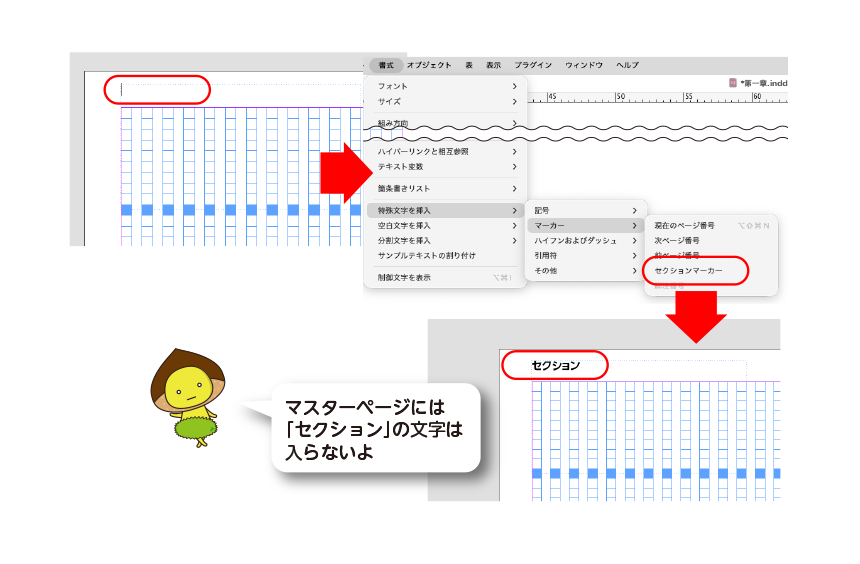
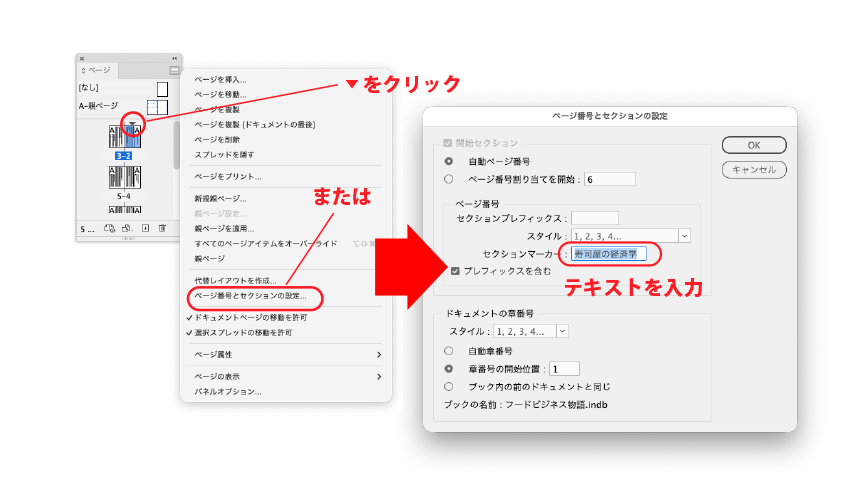
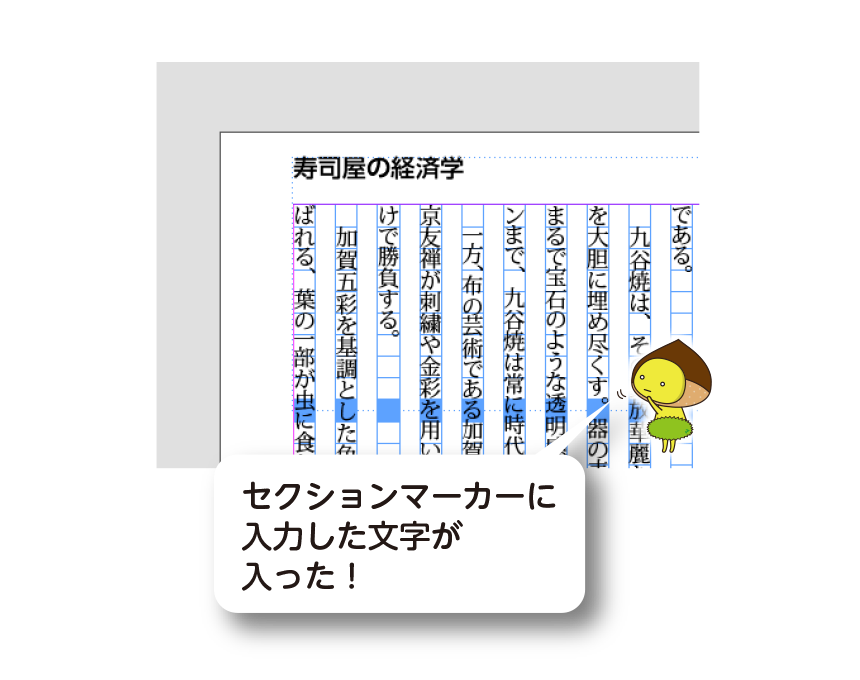
セクションで区切って入力するこの方法も便利ですが、 セクションはページごとに設置するもので、必ずしも本文などのデータと連動しているわけではないので、テキストが増減したりページが移動した場合は、あらためて内容にあわせて、セクションを切り直す必要があります。
内容に追従するわけではないので、ページ変動が予想されるようなものには向いていないといえます。
InDesignの変数機能を使って、タイトルや章番号が内容に応じて自動的に入るようにしておけば、変更時に強くなり、修正ミスも少なくなります。
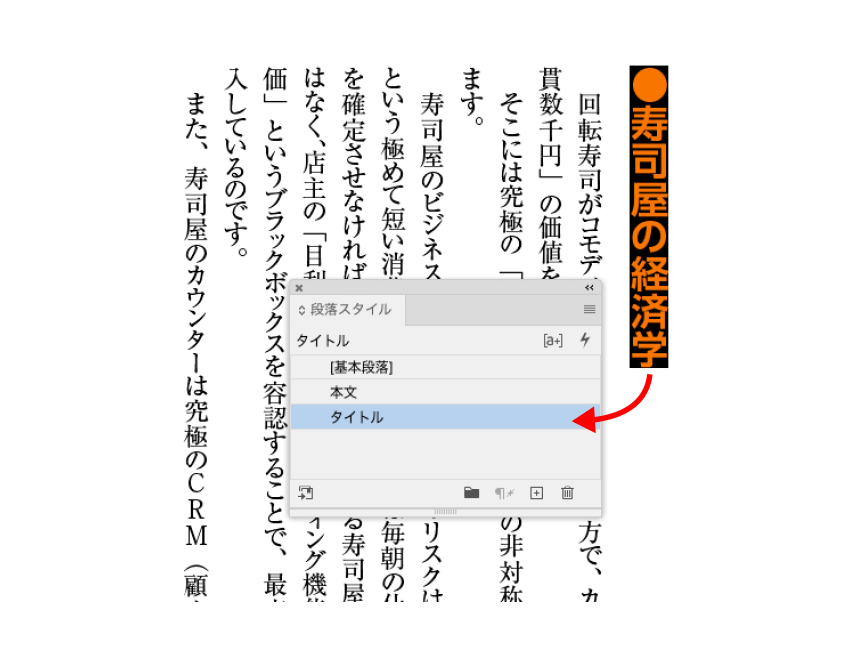
❶タイトルを段落スタイルに登録する
章のタイトルを「段落スタイル」に登録します。
❷マスターページに移動して、ハシラを作成
ここまでは通常の作成作業。ダミーテキスト等を入れて、フォントやサイズを調整します。
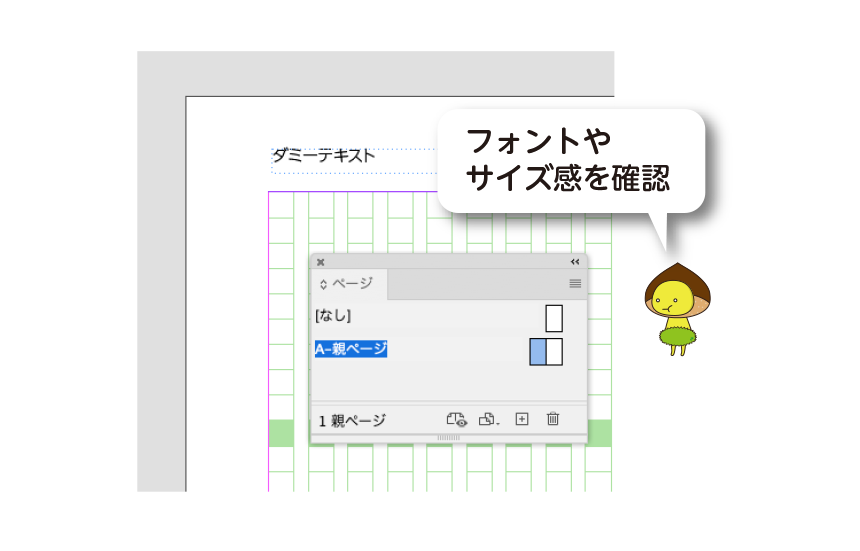
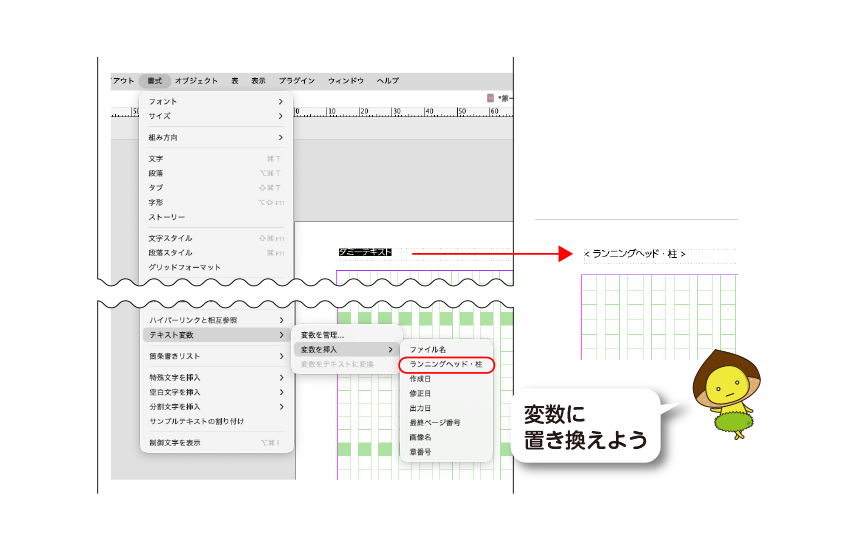
❸<ランニングヘッド・柱>を挿入する
書式メニュー>テキスト変数>変数を挿入>ランニングヘッド・柱を選びます。
❹変数を管理
書式メニュー>テキスト変数>変数を管理
ダイアログが開くので、「ランニングヘッド・柱」を選び「新規」からスタイル>タイトル(スタイルシート名)を選びます。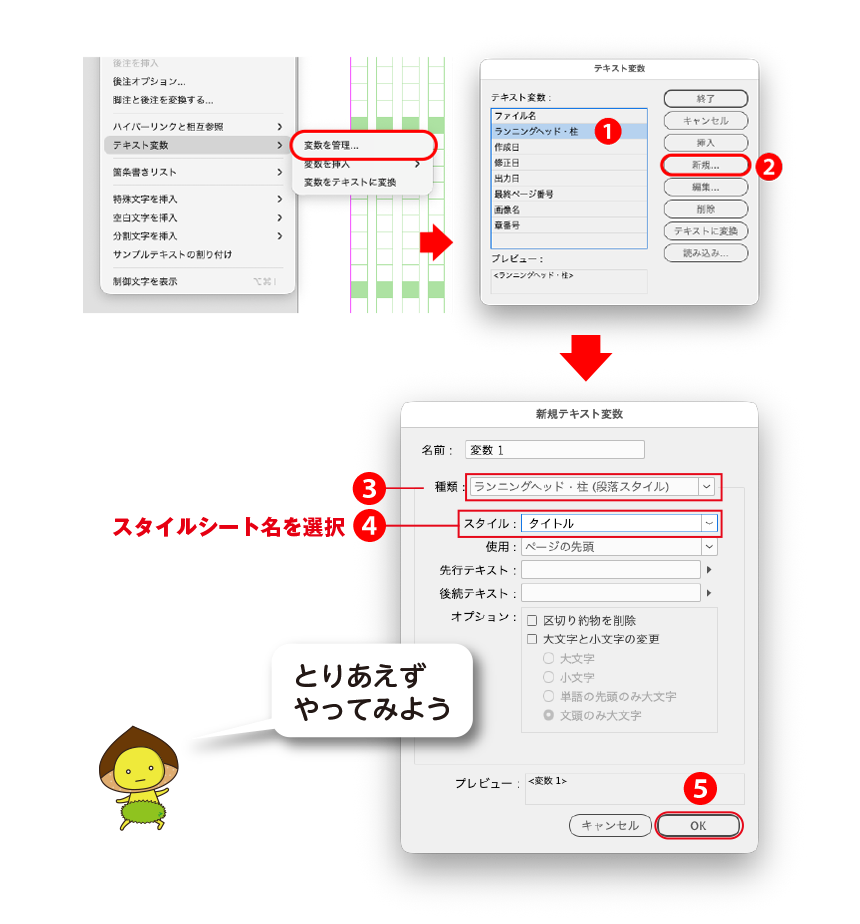
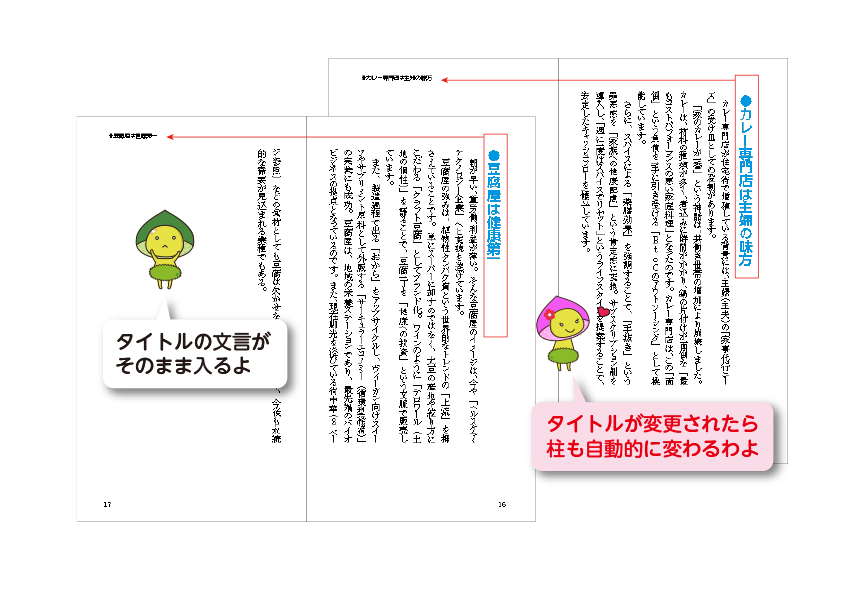
❺直前のタイトルが、柱部分に入ることを確認する
ドキュメントページに戻って、自動的に直近のタイトルがハシラ部分に入ることを確認します。
章番号を入れよう
今度は、さらにハシラのテキストの前に「第○章」というテキストを入れます。これも自動的に入るようにしましょう。
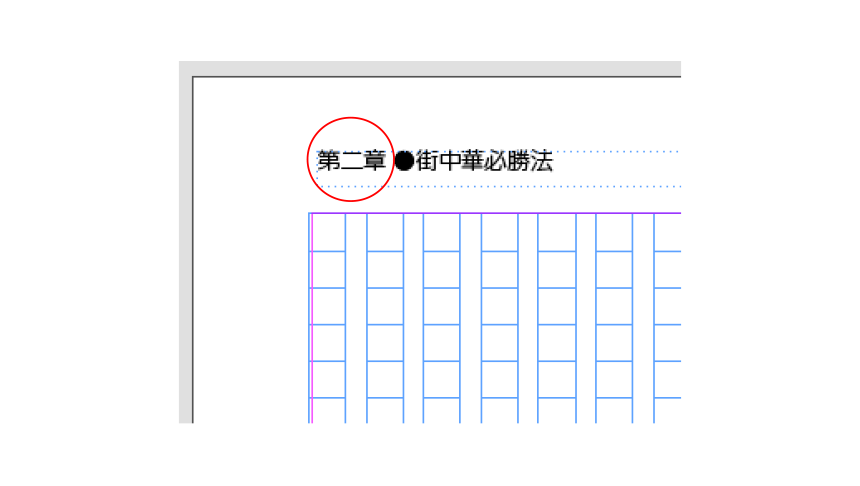
❶第一章のファイルを開き、「ページ番号とセクションの設定」を開きます。「ドキュメントの章番号」を開いて、「章番号の開始位置」を1にします。(仮に第五章から始めたいときは5にします)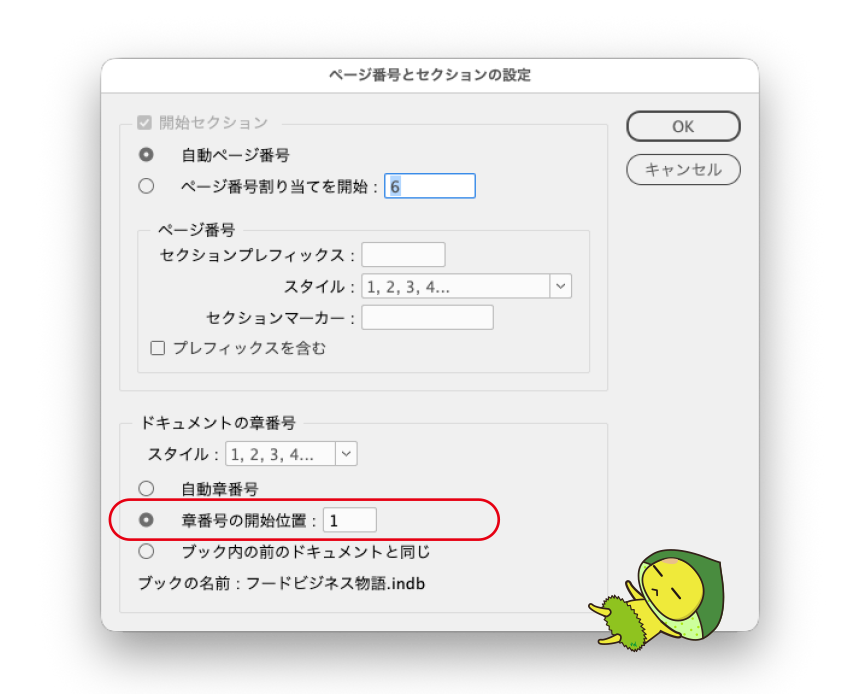
❷第二章以降のファイルはすべて「自動章番号」にしておきます。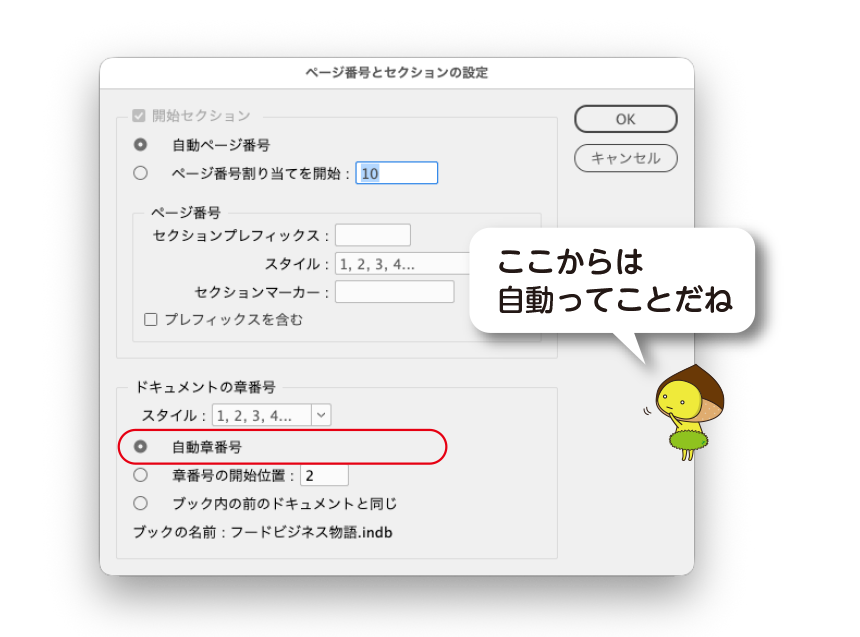
❸ドキュメントのマスターページを開き、柱の入っているテキストボックスの頭にカーソルを入れ、テキスト変数を挿入>章番号を入れます。
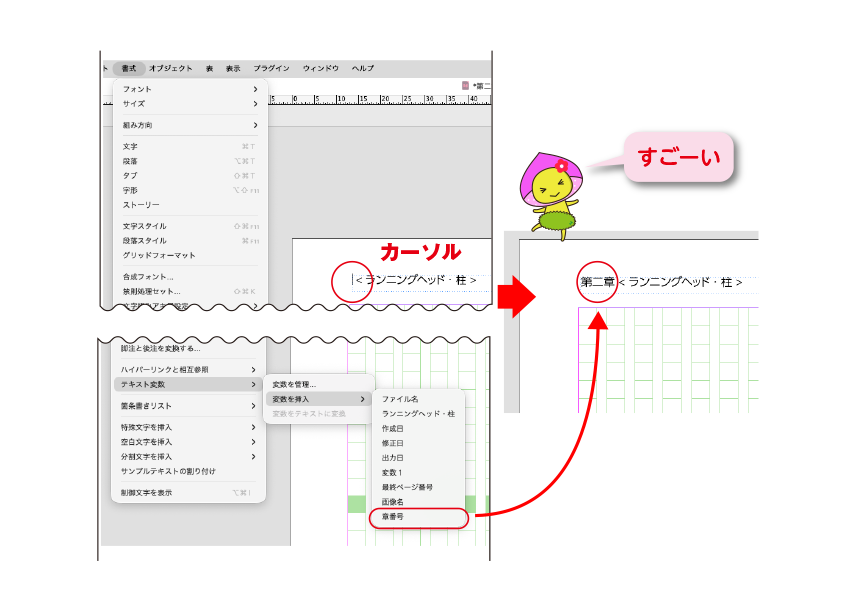
❹番号の形式は「変数を管理」から変更することができます。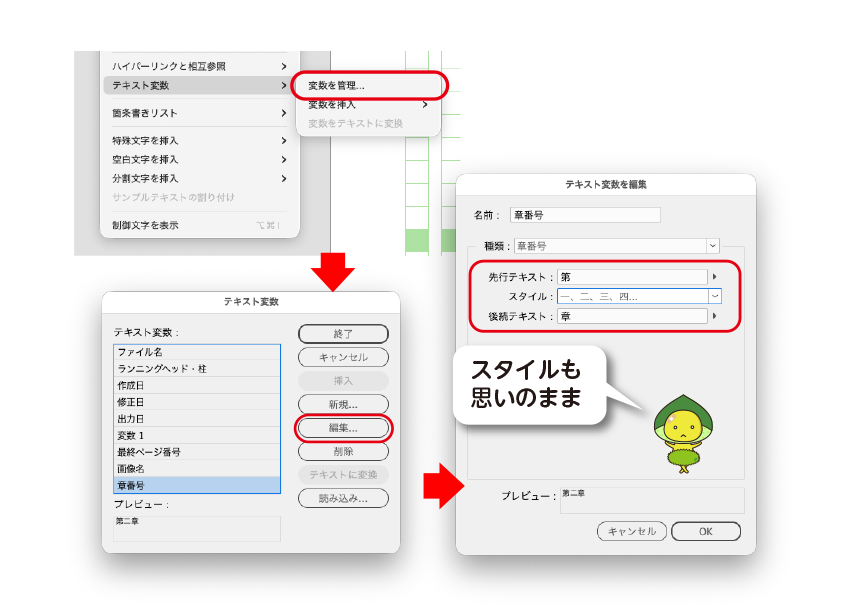
変数の種類
変数の種類にはこのほかに、作成日、修正日、最終ページ番号などあります。
これらは商業印刷物ではあまり使わないかと思いますが、書類や論文などのバージョン管理、またページ外に置いて最終更新日などを表示させておくことで進行管理を行うときにも便利です
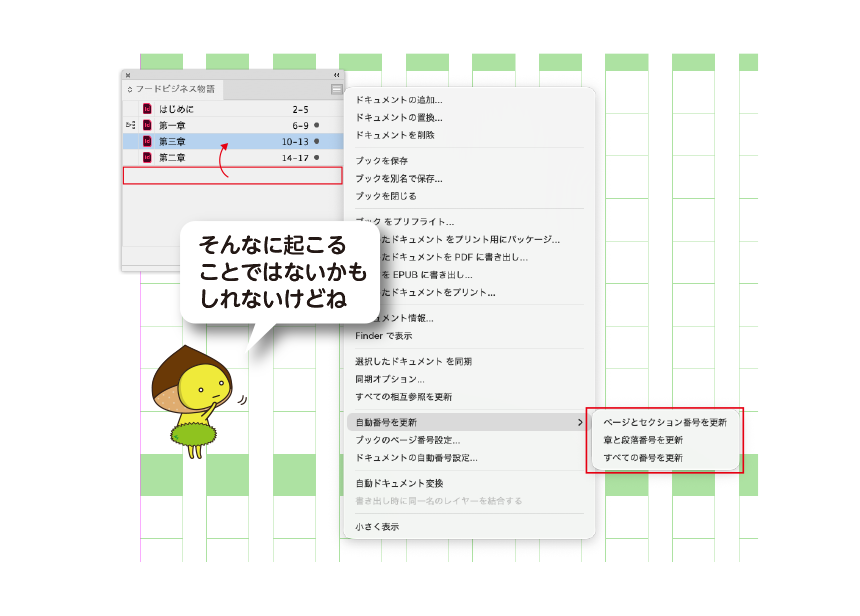
●仮に章毎の順番が変わった時は、ブックで順番を入れ替えたあと、「自動番号を更新」しておけば、自動的にテキストも変更されます。
相互参照を利用した変数
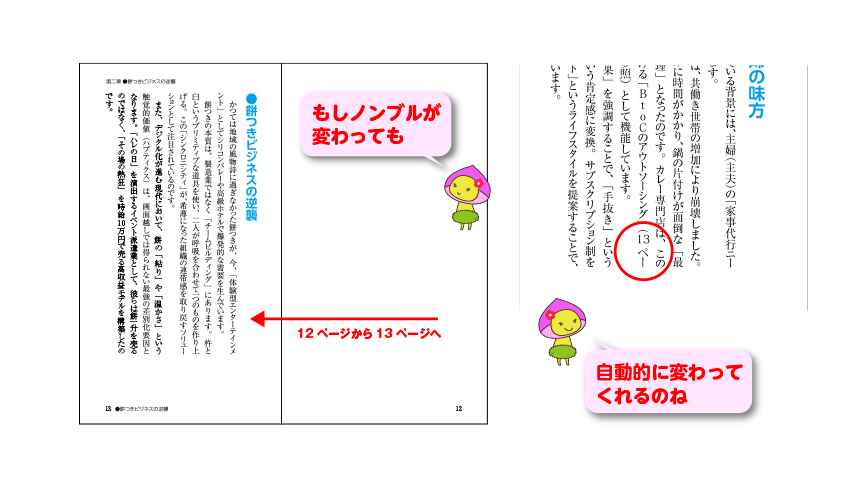
文章の中に、「○○ページ参照」というような内容が入る場合があります。
最初に組んだ時から変更がなければいいのですが、文字の修正等が加わった場合、テキストの増減に伴ってページが変更されてしまう場合があります。
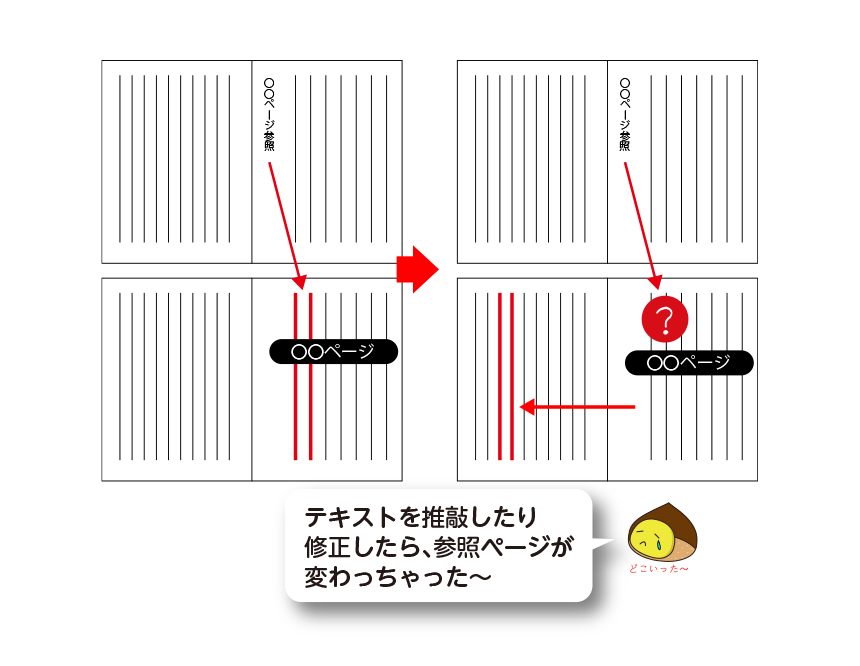
そのような場合、再度文章をチェックして、ノンブルに間違いがないかチェックしなければなりません。間違いなく作業できればいいですが、人力で行うと見落としや、修正ミスが出てくる可能性があります。参照箇所が多い場合はさらにリスクが高まります。
そのような時は、「相互参照」という機能を使うと、変更に応じて自動でページ番号を変えることができます。
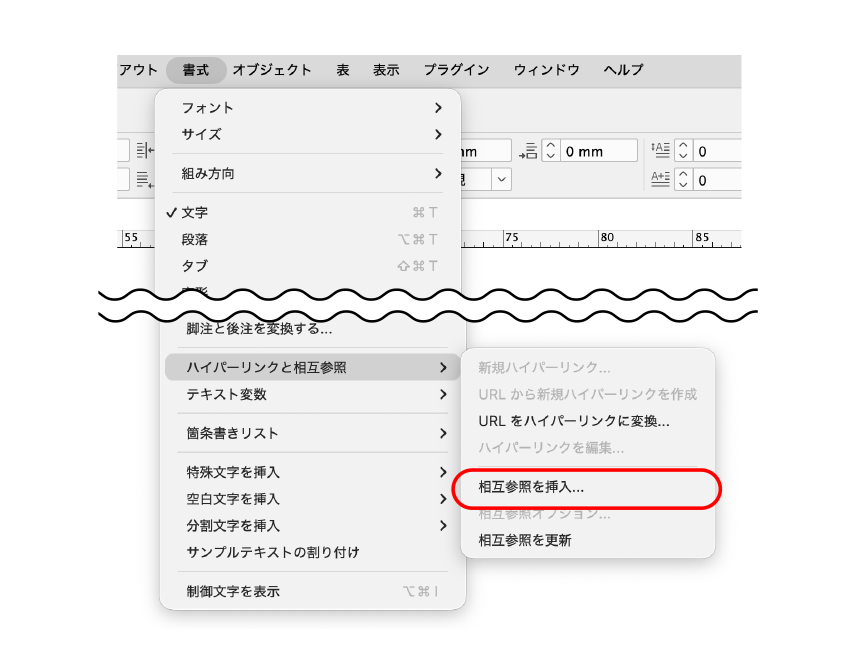
❶テキストを侵入したい箇所にカーソルを入れる
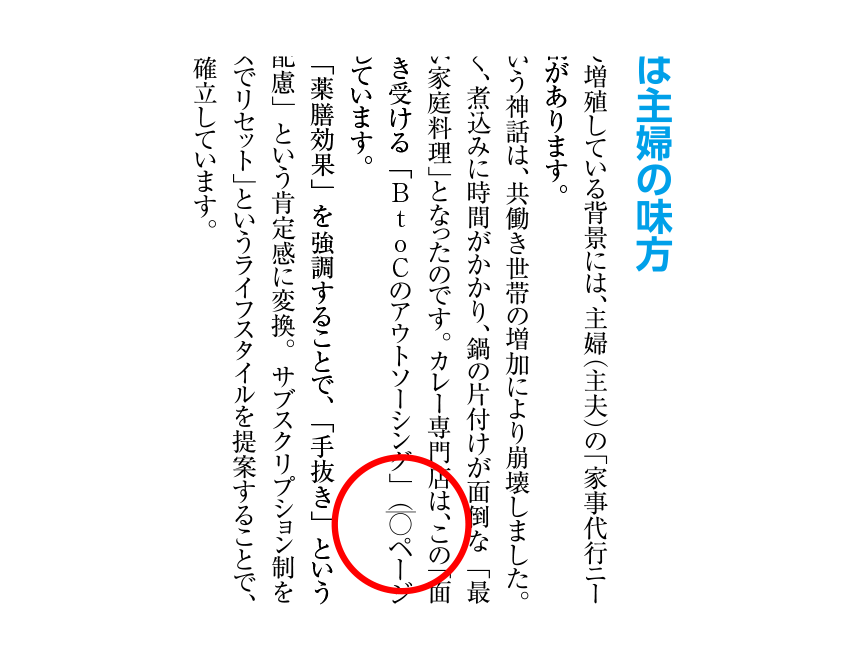
❷書式>ハイパーリンクと相互参照>相互参照を挿入
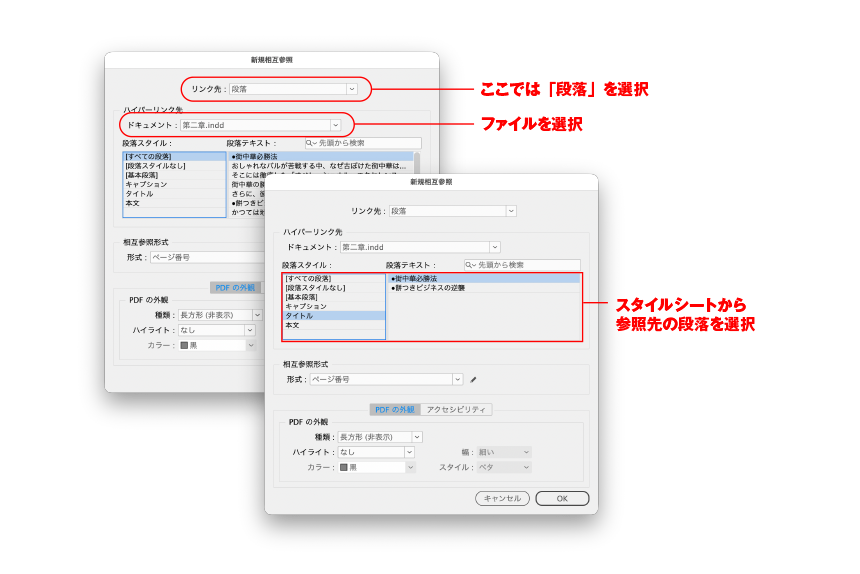
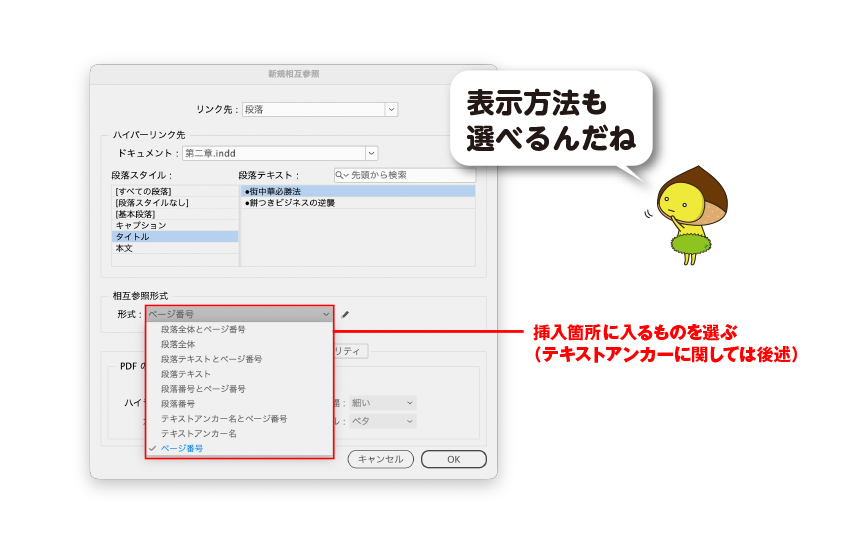
❸ダイアログが開くので設定する
➍ノンブルが挿入される
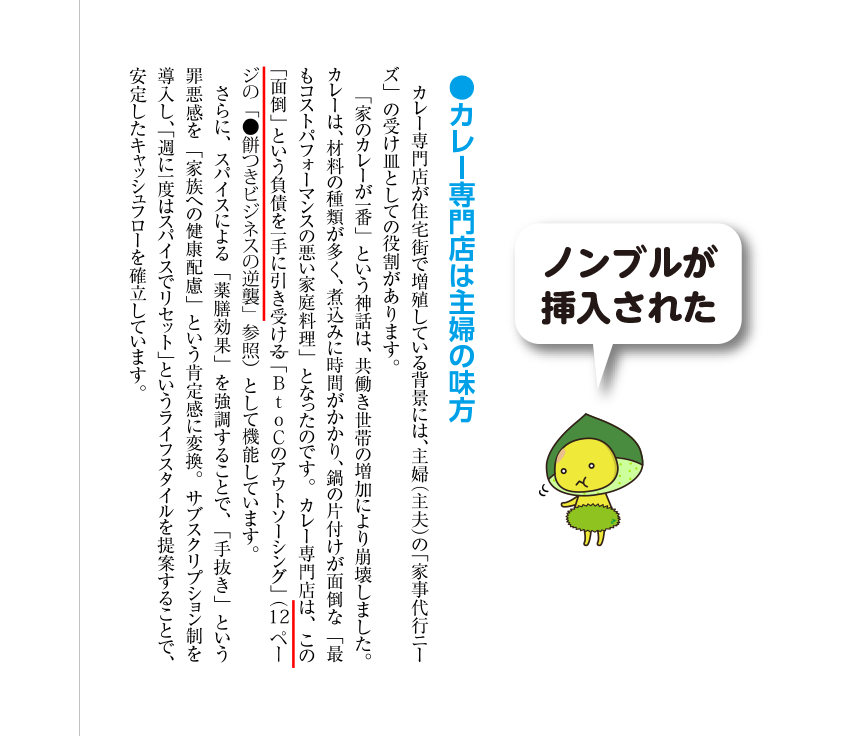
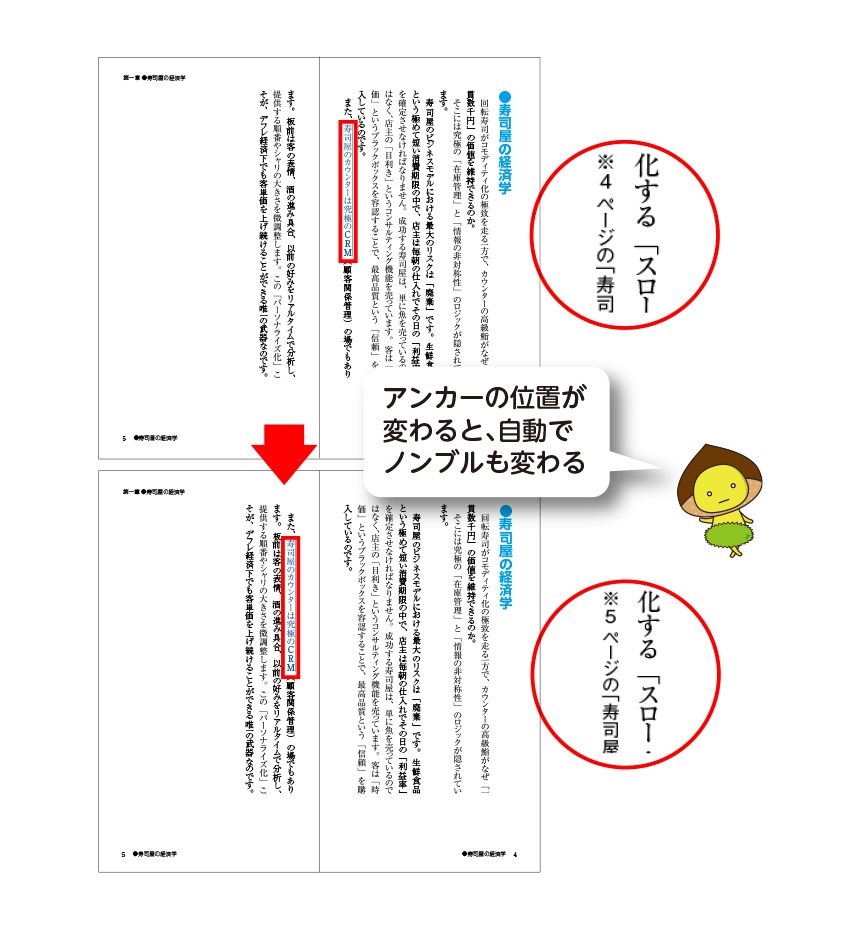
この方法で参照ページや参照箇所を設定すると、元が変更されると同時に変更されるので、修正ミスなどがなくなり、また手数も少なくてすみます。
ハイパーリンク
ハイパーリンクとは、段落単位ではなく、任意のテキストに自由にリンクをもたせる機能です。
インターネットのリンクと構造的には似ています。URLなどをリンクさせておいて、PDFやe-pubで書き出した場合、クリックでジャンプできるようになります。
印刷媒体の場合は必要のない機能のように思えますが、印刷媒体の場合でもハイパーリンクが役に立つ場合もあります。
印刷媒体でハイパーリンクを使うメリットは、通常の相互参照では段落単位での指定のため、段落が複数ページに渡る場合、正確な位置を指定できないのに対して、ピンポイントで指定できるので、より正確なノンブルとテキストを指定できるようになります。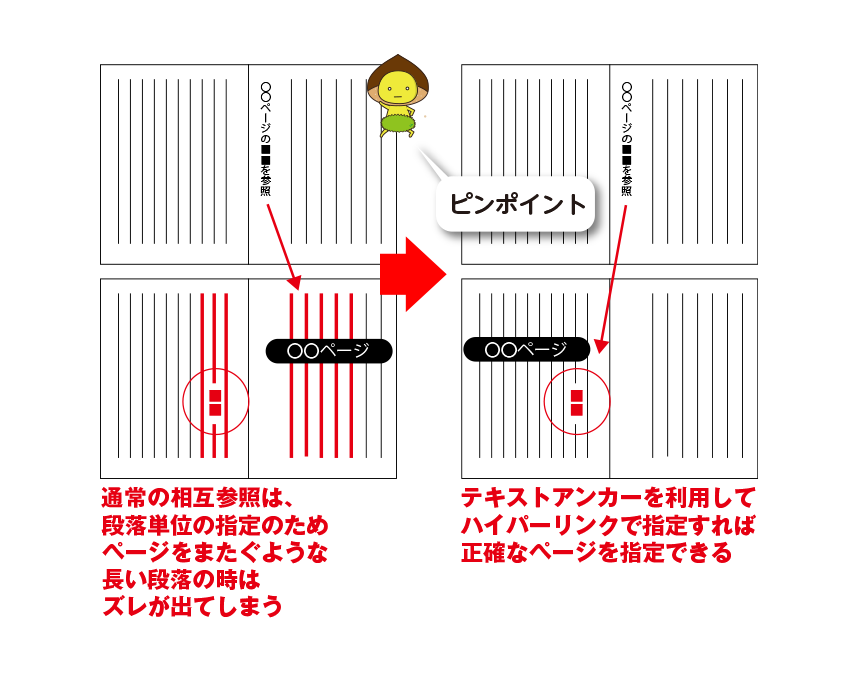
ハイパーリンクを使用した参照の作り方
❶参照したい箇所にカーソル>「ハイパーリンクパレット」>新規ハイパーリンク先を選ぶ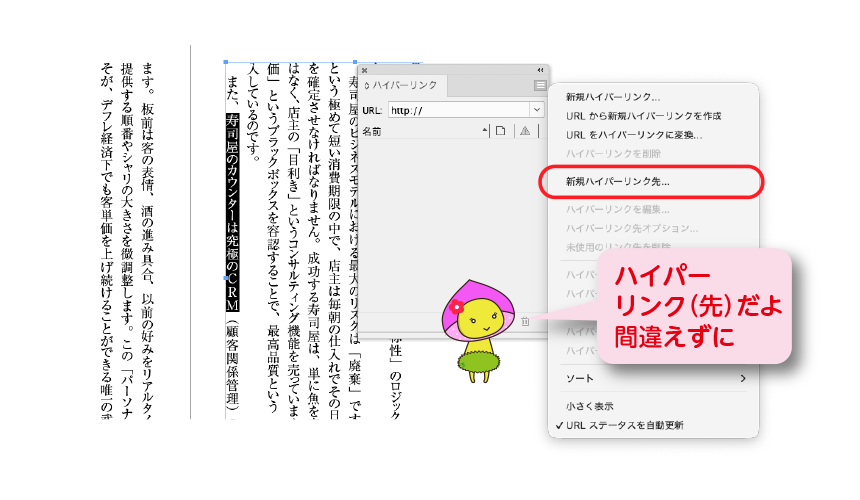
❷テキストアンカーを選択して、参照先として表示する名前をつける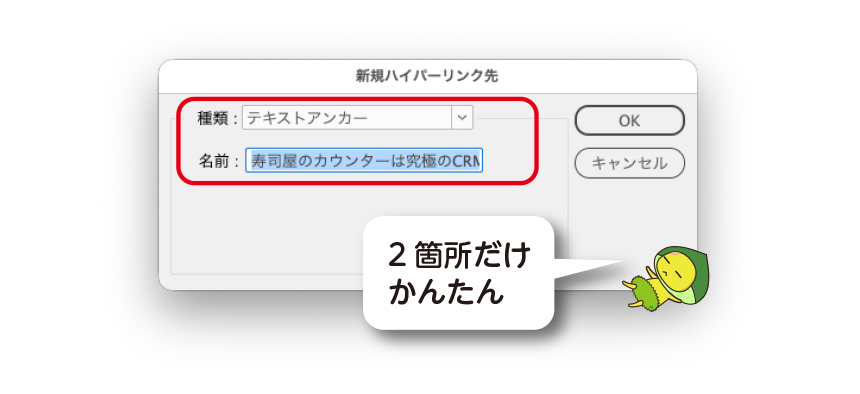
❸挿入したい箇所を選択したら、書式メニュー>相互参照を挿入>ダイアログが開くので設定する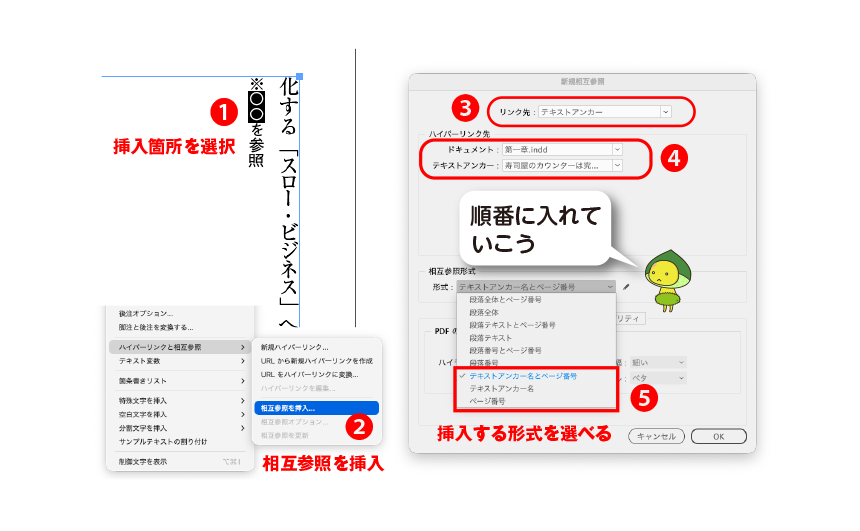
❺参照先をピンポイントで指定できるようになる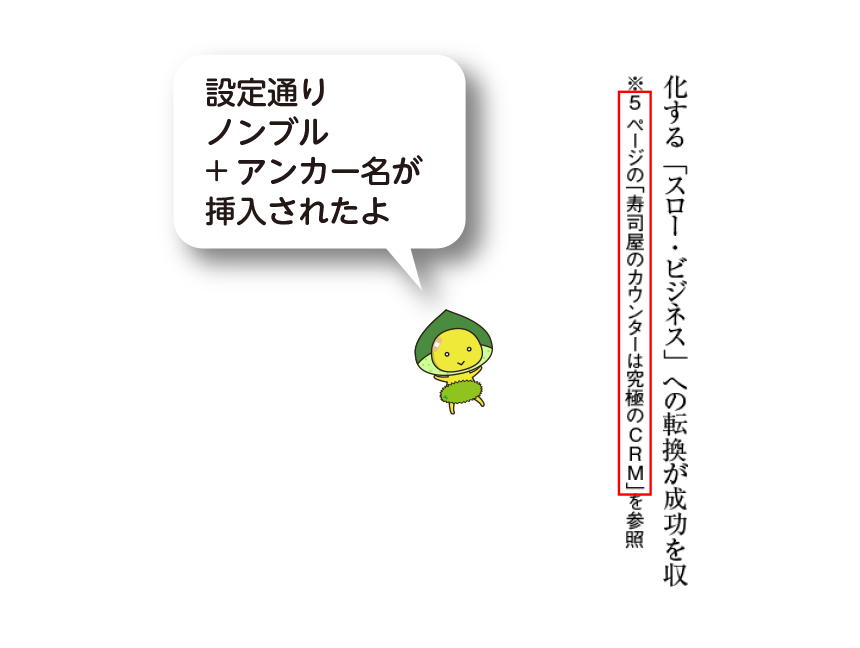
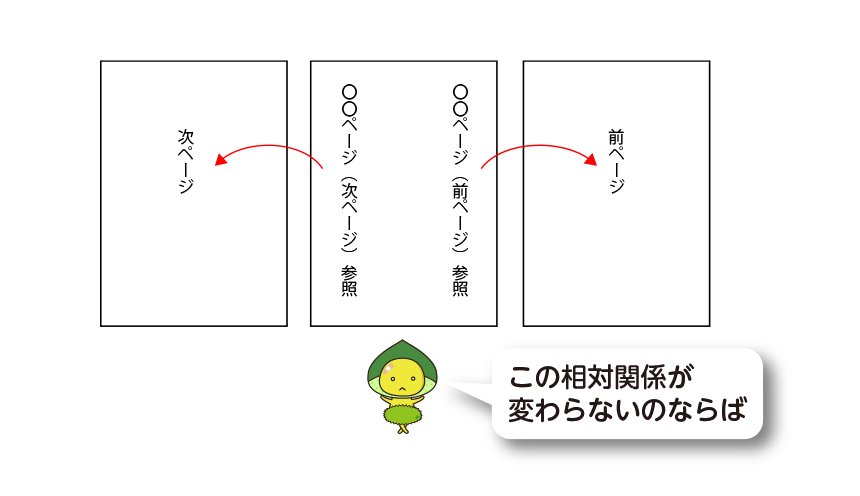
参照先が相対的に固定のときは
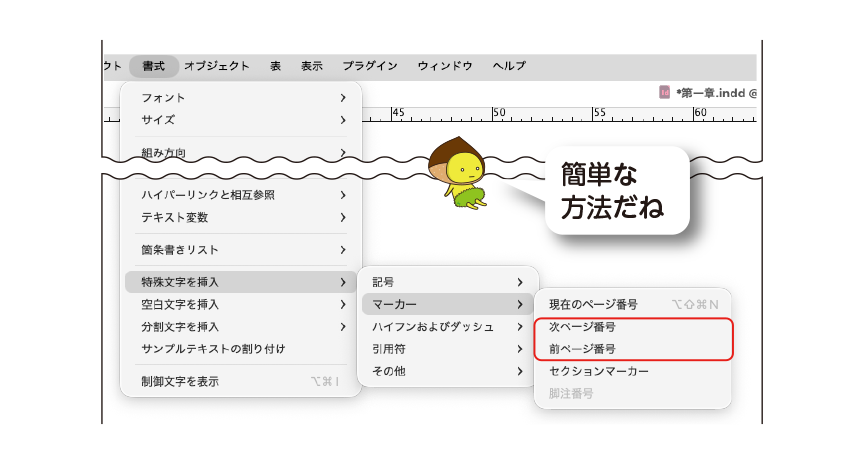
参照先が必ず次ページ、もしくは前ページに固定の場合は、
書式メニュー → 特殊文字を挿入 → マーカーで前ページ、もしくは次ページをいれることで簡単にできます。
ブック機能で書き出し、入稿まで
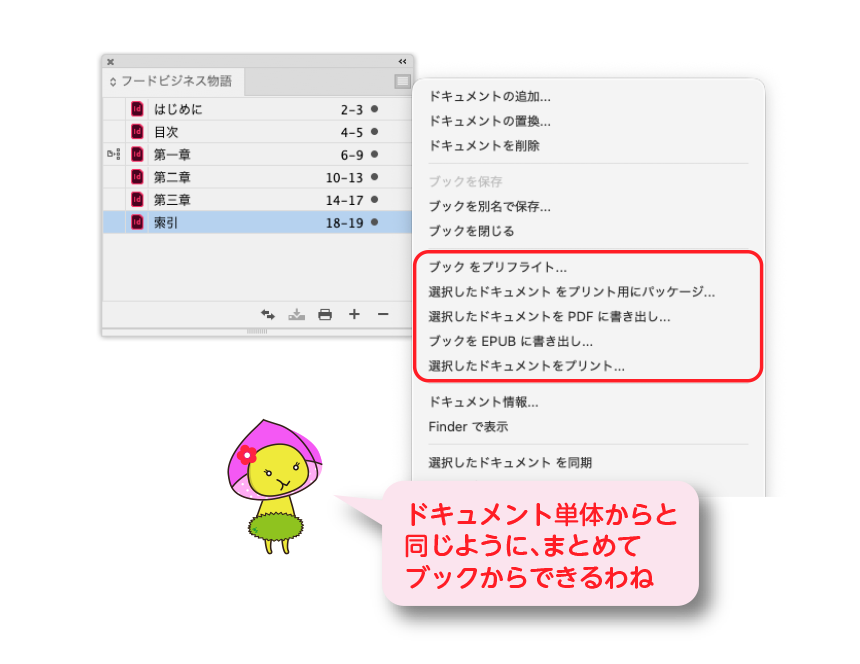
ファイル単体で行う、入稿までの作業「PDFの書き出し」「プリフライトチェック」「入稿データのパッケージ」もすべてブック側のメニューから行うことができます。