便利な機能を活かして制作効率UP
前章ではブック機能を活かして、ページ管理や変数を効率よく使った方法を紹介しましたが、その他にもInDesignには目次や索引を制作する機能があります。
目次や索引も、テキストデータを用意して、配置するだけでもいいのですが、もし内容の変更や、ノンブルの変更があったとき、ノンブルと連動しているため、手作業で作成すると、見落としの危険性があったり、変更が沢山あったときに修正するのが大変です。ぜひ作成方法を覚えておきましょう。
目次を作成しよう
●手作業での目次作成は大変
目次は通常、章タイトルや、中タイトル、見出し語などを抜き出して、それぞれノンブルと組み合わせてレイアウトしていると思います。
1.それぞれの見出し語をコピーするなどして、テキストデータをまとめる。
(このときノンブルも原稿化しますが、間違えないように気をつけなければなりません)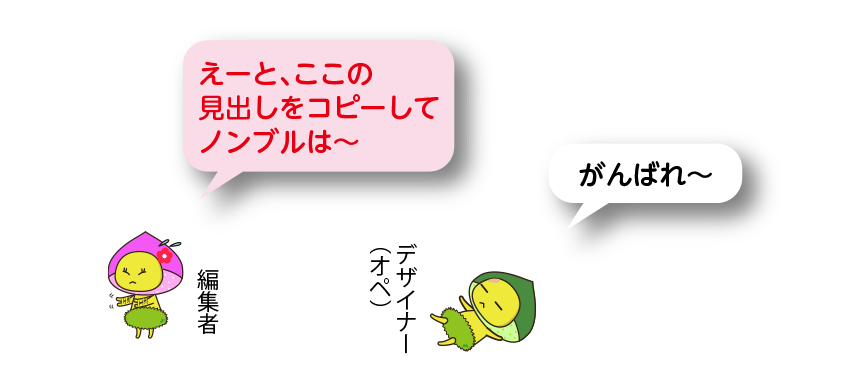
2.目次ページに流し込み、それぞれ段落スタイルや文字スタイルを使用して体裁を整える。
3.タイトル等の見出し語があったときは、目次のテキストも手作業で変更しなければならない。(間違えないように)同時にページ移動があれば、確認のうえ修正する。
機能を使わずにすべて手作業で行おうとすると、その都度細心の注意が必要なだけでなく、修正の頻度も多くなりがちな部分でもあります。(そのため、一般的には一番最後に作成することが多いと思います)
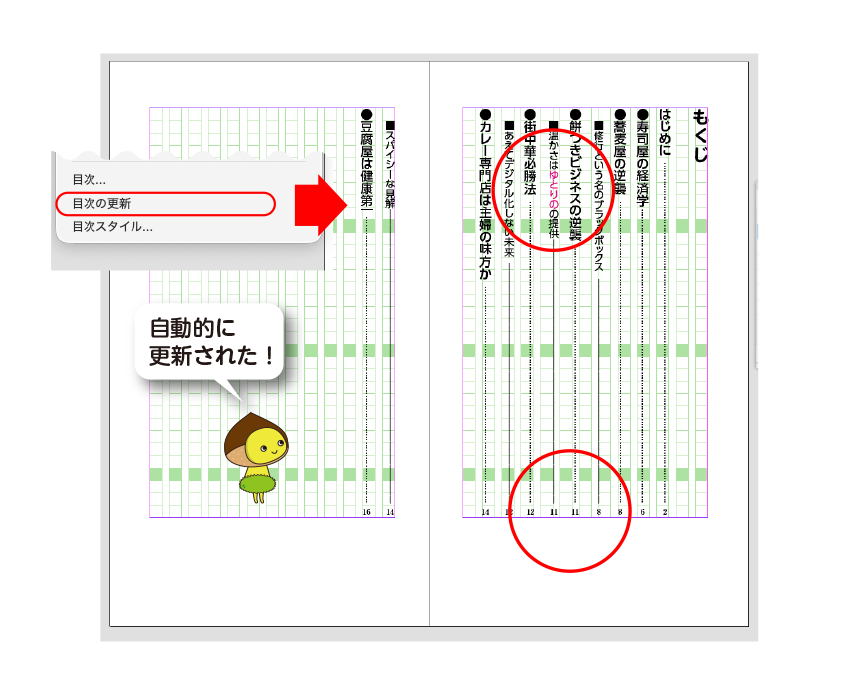
InDesignには目次を作成する機能があり、自動的に見出し語を抜き出してリスト化することができます(ノンブルも自動的に取得されます)また、変更があったときも自動的に反映されるので、何度も修正する必要がありません。
❶ダミーテキストを使いレイアウト
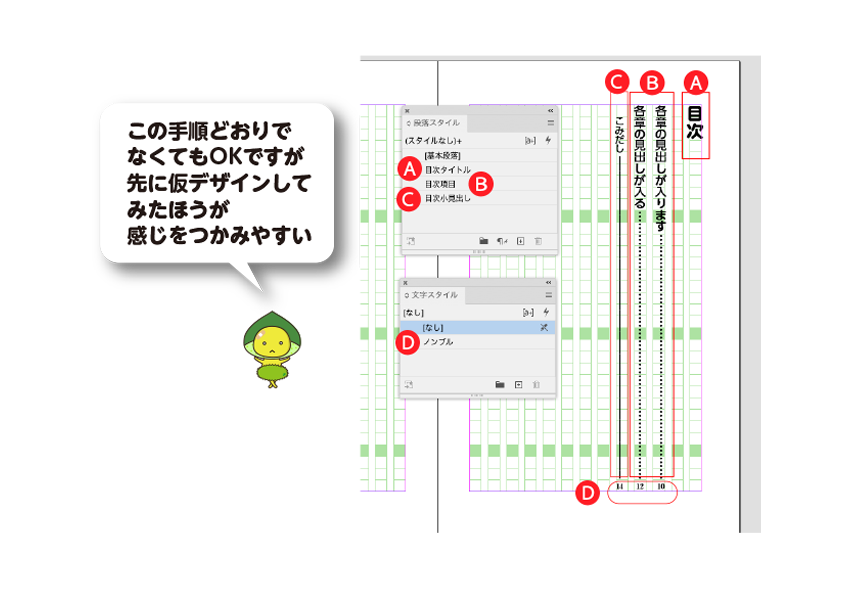
文字スタイルや段落スタイルは、原稿が揃ってから、または同時進行で作成することも可能ですが、先にスタイルを設定しておいたほうがデザインを把握しやすいです。
❷それぞれの目次のパートにスタイルシートを設定する
それぞれの部分に「段落スタイル」「文字スタイル」を設定します。設定し終えたらダミーテキストは消去します。
❸あらかじめ本文側の目次で使用する章見出しや小見出しに段落スタイルを設定しておく。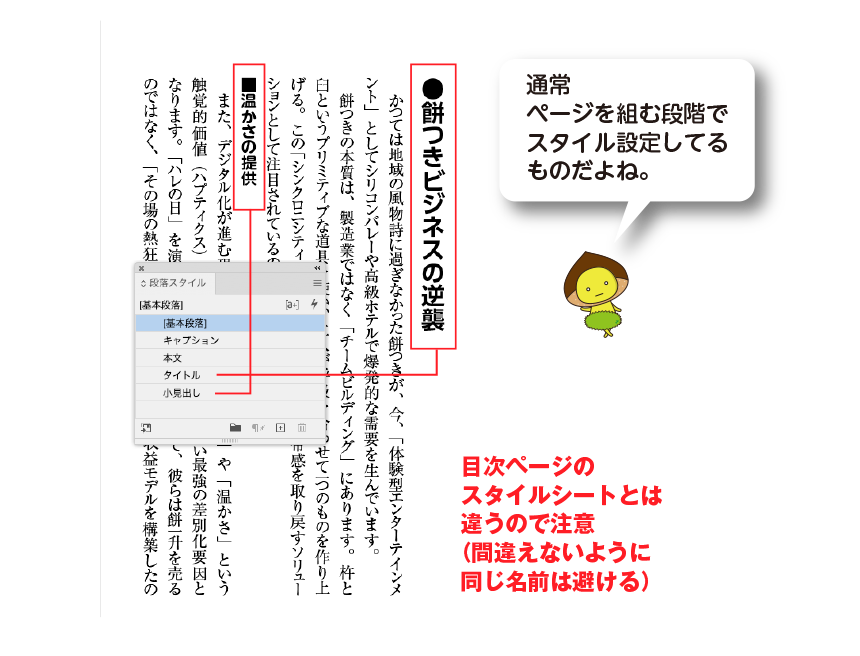
❹レイアウトメニュー>目次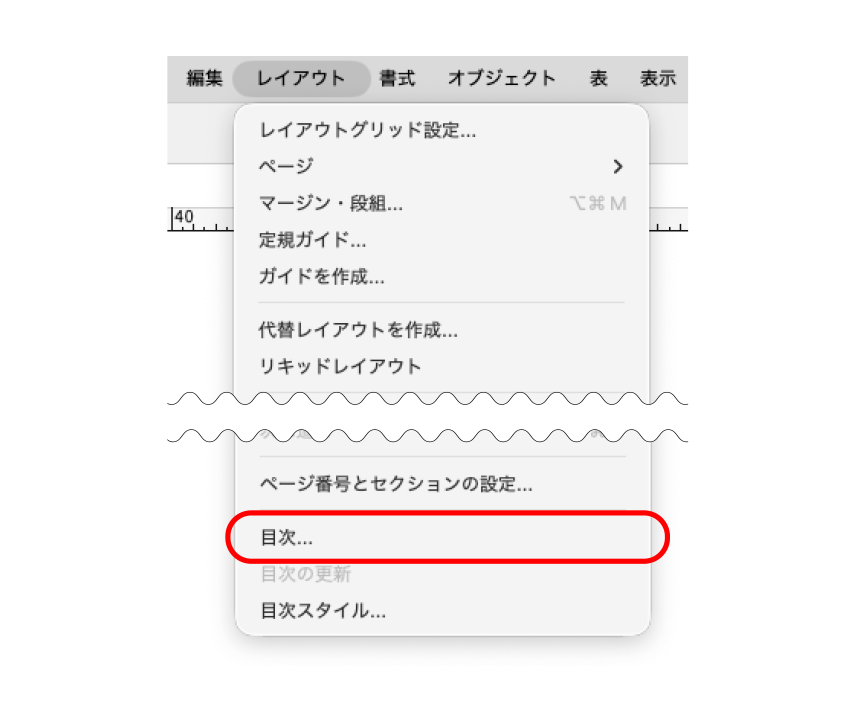
設定画面が開きます。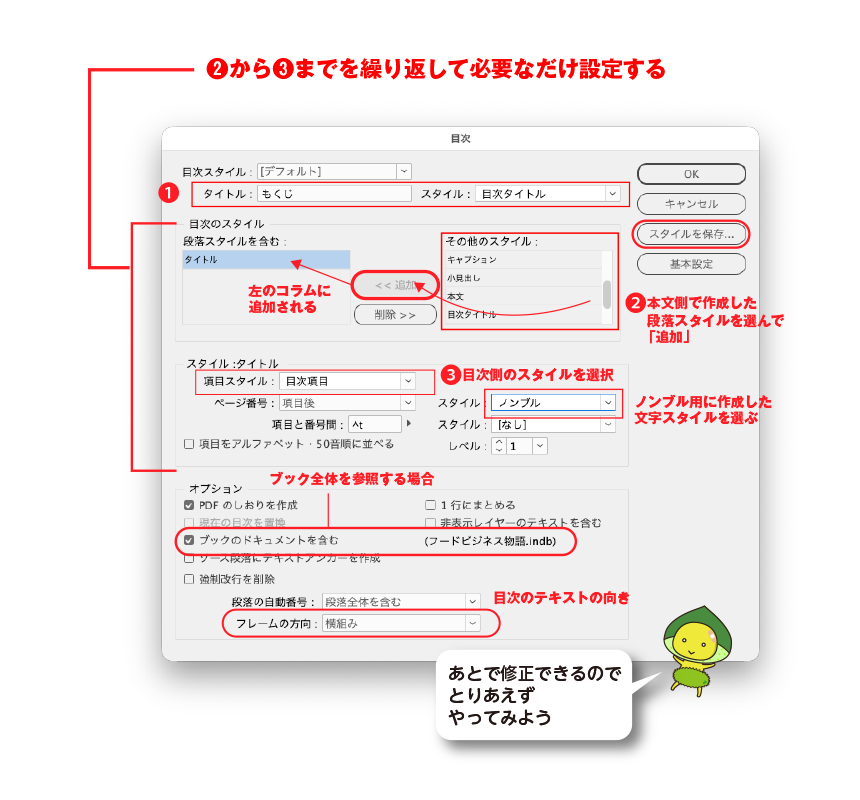
❶タイトル > タイトルで入る文字を入れる
❷スタイル> 先ほど設定したスタイルシートを選びます。
❸目次のスタイル>一つづつ追加して、それぞれスタイルシートを設定します。
設定がすんだら、名前をつけて設定を保存しておくと、以後手間が省けます。
❹ OKを押すとテキストが流し込めるようになるので、ドラッグして目次のレイアウトが完成。
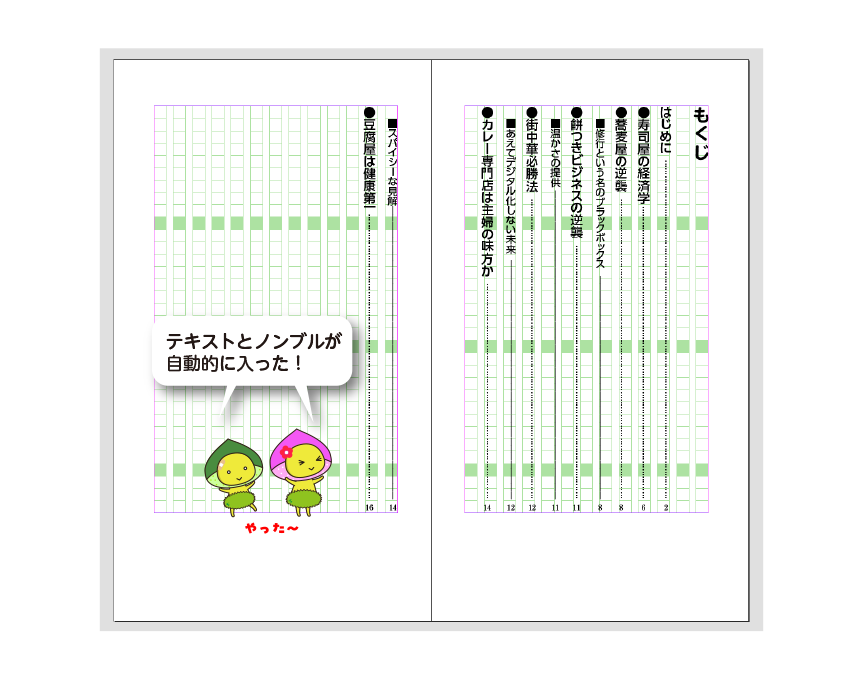
行間や文字サイズなど、変更したい時は、スタイルシートを編集して整えます。(ローカルで編集しない)
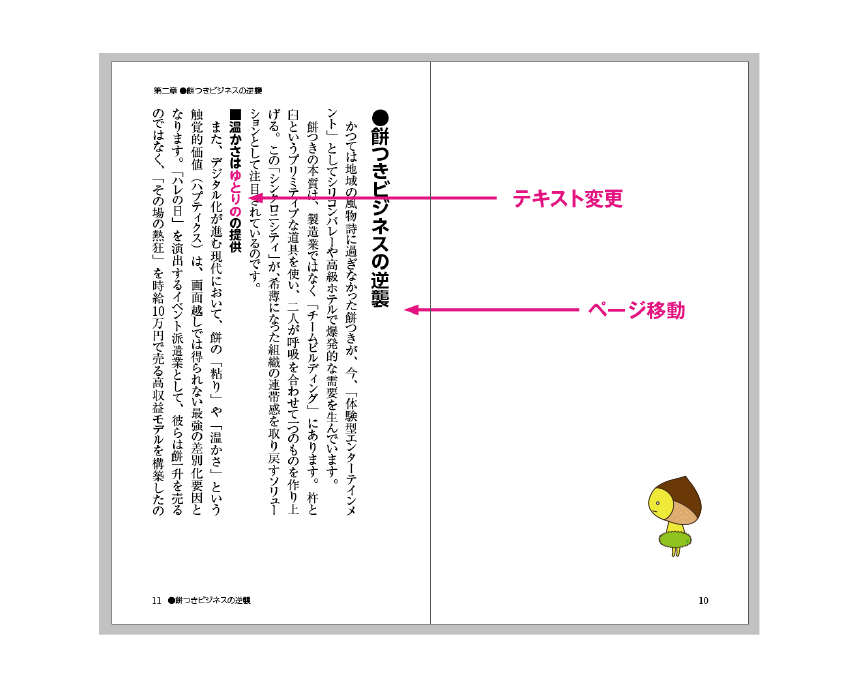
見出しやノンブルなど、内容に変更があった場合、更新するだけで目次のほうも変更完了します。(こちらもローカル側で編集しないようにします)
索引を作成しよう
●目次との違いに注意しよう
前項で目次の作成について説明しましたが、同じように索引も作成してみましょう。
ただし、索引の場合は、その特性上、目次と同じようには作成できません。なぜならば、目次は基本的に見出し語などをそのままピックアップして作成するのに対して、索引は見出し語に限らず、本文やキャプションなど、さまざまな文字スタイルの中から単語を抜き出すことになります。
したがって、一括処理のようなことが難しく、最初の登録作業に時間がかかります。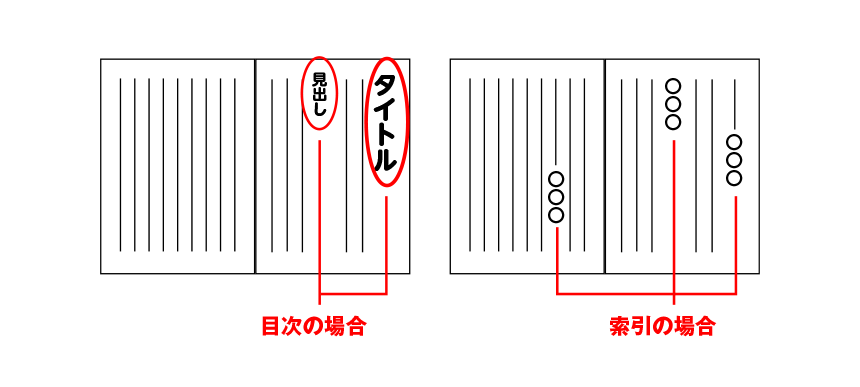
また、見出し語で進行できる目次と異なり、参照語の選択は編集者やクライアントが行うことが一般的で、レイアウト側でワードチョイスをすることは基本的にないといえるでしょう。
| 目次 | 索引 |
|---|---|
| 基本的には見出し語など一定ルール(スタイルシート)で構成できる | 語句によっては、本文や脚注部分など、あらゆるパートに対象がある。(スタイルシート等でフィルタリングしづらい) |
| 抜き出す見出しのルールさえ決めてもらえば、デザイン、制作側で進行可能 | 見出し語のチョイスは編集、クライアントに決めてもらう必要がある。決定後に作業 |
| 自動更新可能 | 語句の追加、変更に自動で対応するのが困難なため、目次とは異なるアプローチが必要 |
●索引を作成しよう
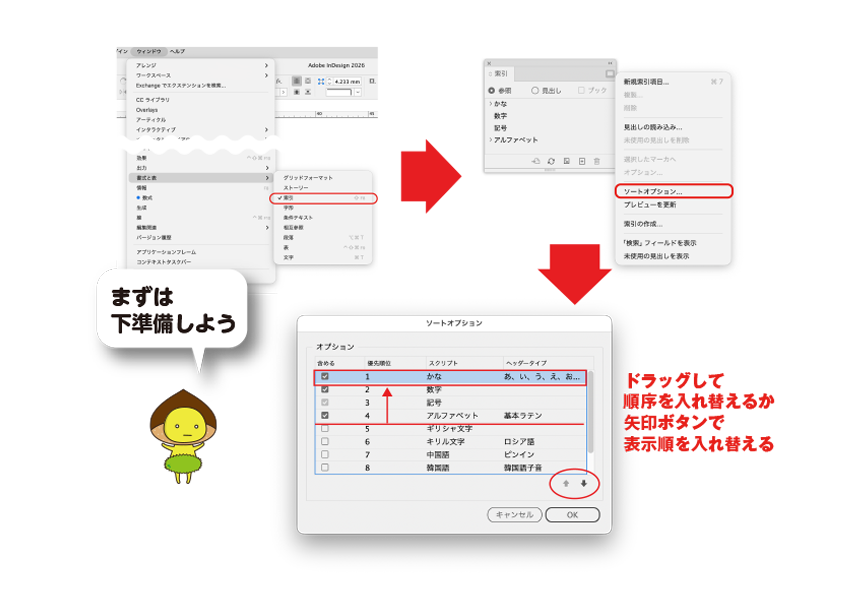
❶ウインドウ>書式と表>索引
索引パレットを開いたら、「ソートオプション」を開き、必要な見出し言語のチェックをいれ、表示の順序も設定しておく。
❷まず単語をいくつか登録してみる。
ドキュメントページで索引に入れたい単語を選択してから、索引パレットの「+」ボタンか「新規ページ参照」を使い登録する。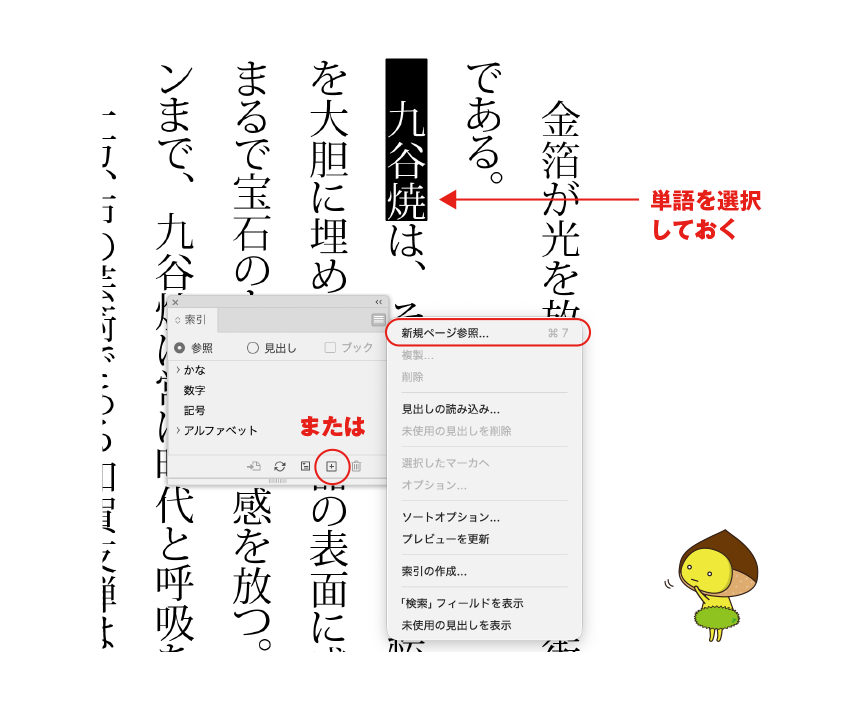
ドキュメントページで索引に入れたい単語を選択してから、索引パレットの「+」ボタンか「新規ページ参照」を使い登録する。
❷ダイアログが開いたら単語を登録する。
単語部分は入力されているので、その他必要な「読みがな」等を入力して「追加」ボタンを押して閉じる。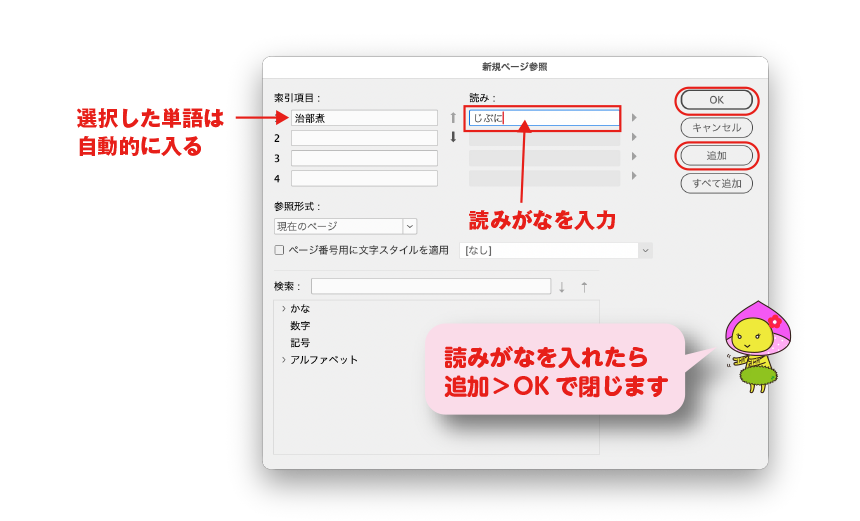
❸索引パレットに単語が登録されたのを確認する。
この段階では、全部登録しなくてもかまわないので、同様の手順を繰り返して5個~10個程度登録してみます。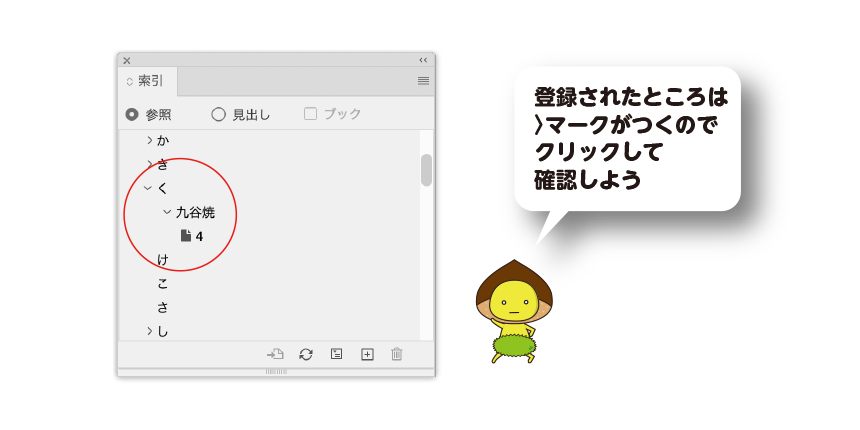
❹索引パレット>索引の作成
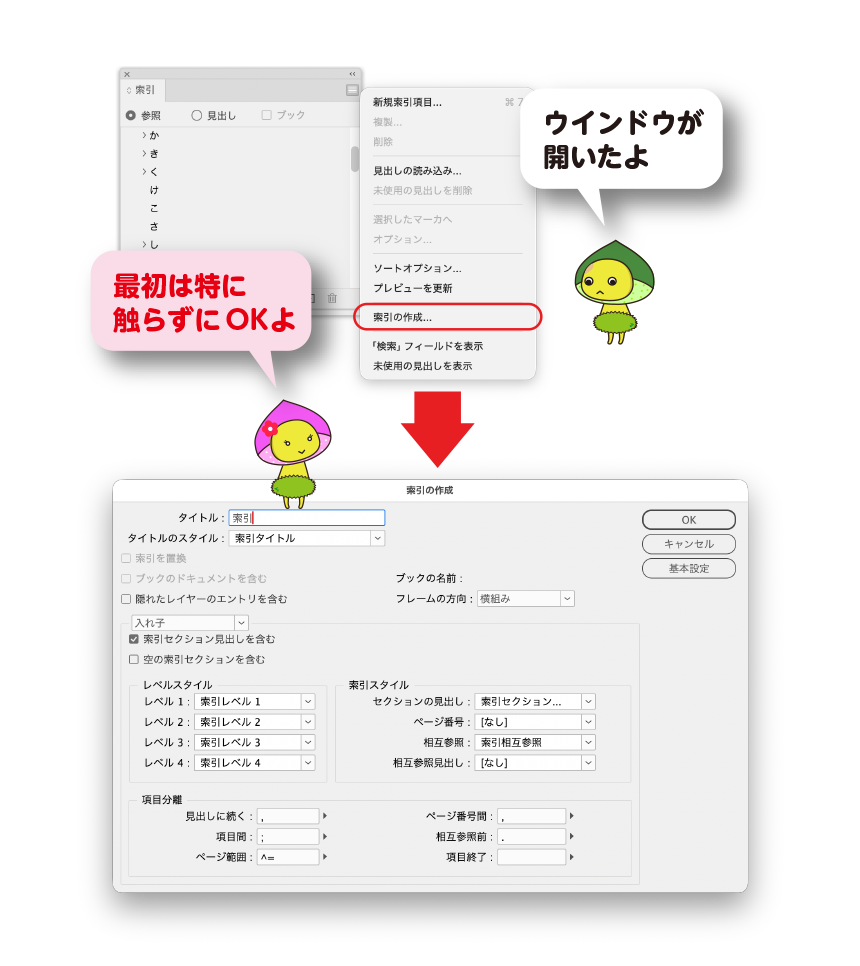
❺ドラッグすると索引がつくられる。
マウスでドラッグすると索引が流しこまれる。「段落スタイル」パレットを見ると自動的に段落スタイルが登録されていることを確認
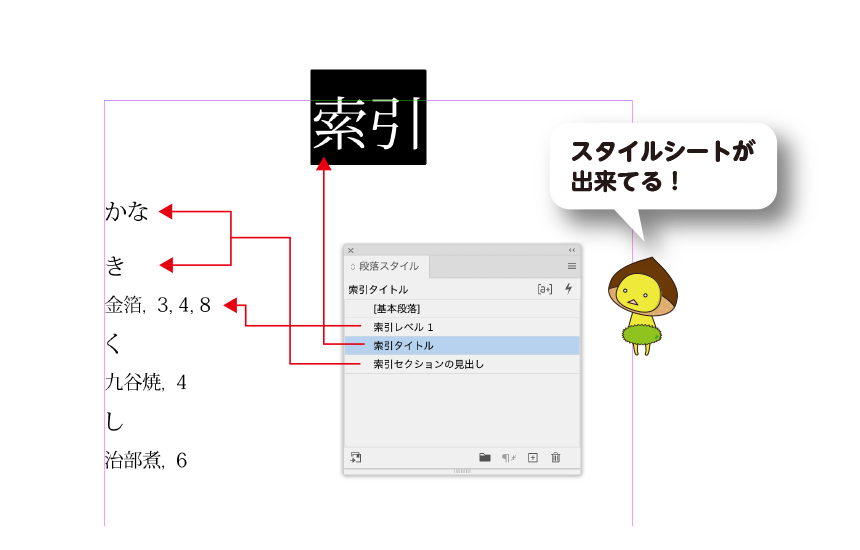
❻それそれの項目を確認してスタイルシートを編集する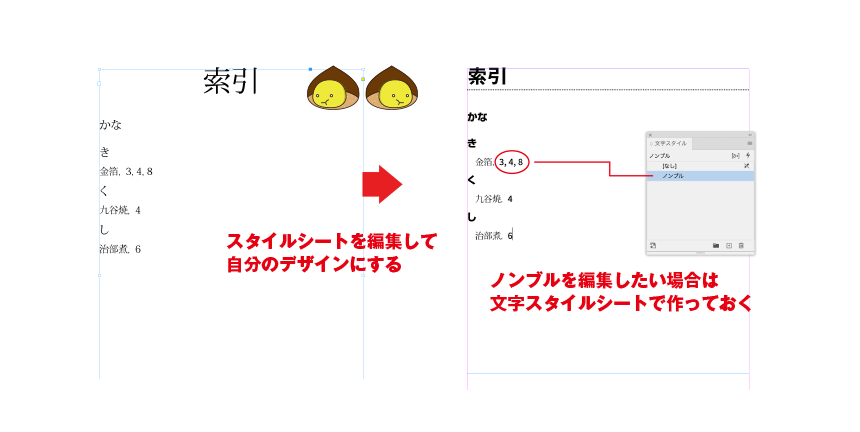
段落スタイルを編集することで、自分の好きなデザインに体裁を調整します。この時必ずスタイルシートを編集して体裁を整えます。この段階で、全ての索引語を登録済の場合は、これで完成です。
❼❷の登録作業に戻り、単語を全て登録する。
体裁が確認できたら、必要な単語を全て登録します(最初に全て登録してしまっても可)
索引の分類
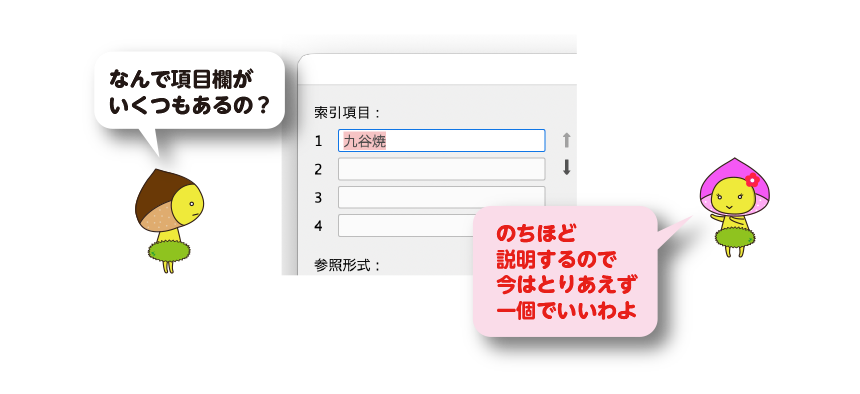
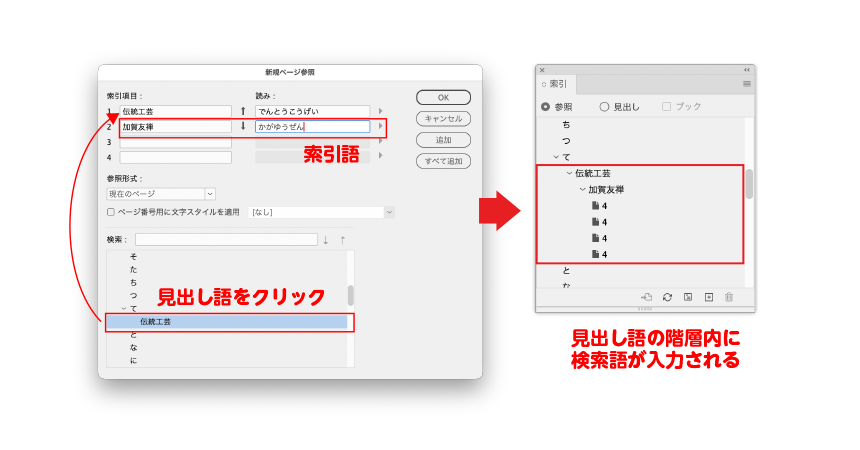
索引語を入力する時に入力欄が複数ありましたが、実は複数入力することで分類ごとに検索後をまとめることができます。(下図)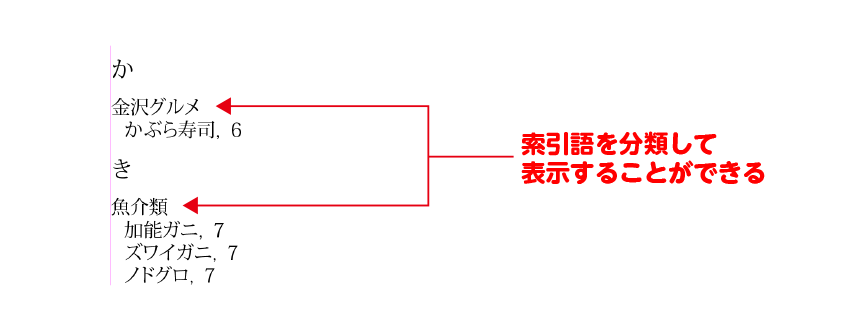
分類語を入力
検索パレットの「見出し」のボタンにチェックを入れて新規登録します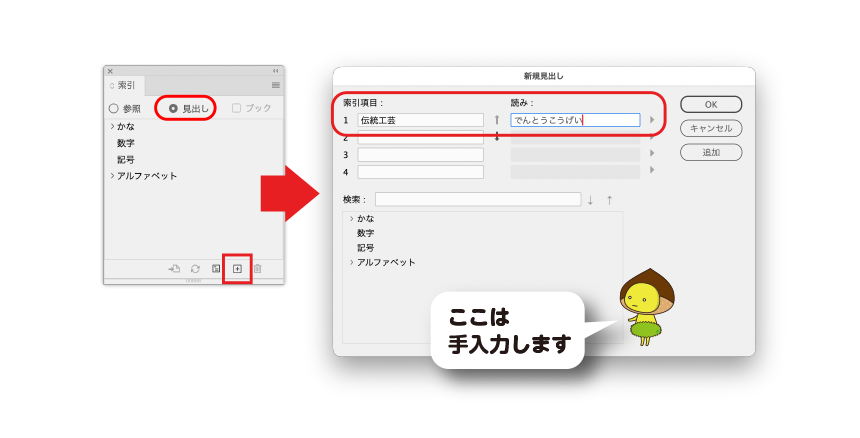
検索語を入力
検索語を登録する時に、登録済みの一覧から見出し語を選んでダブルクリックすると、見出し語が入ります。
❼索引の作成を行って完成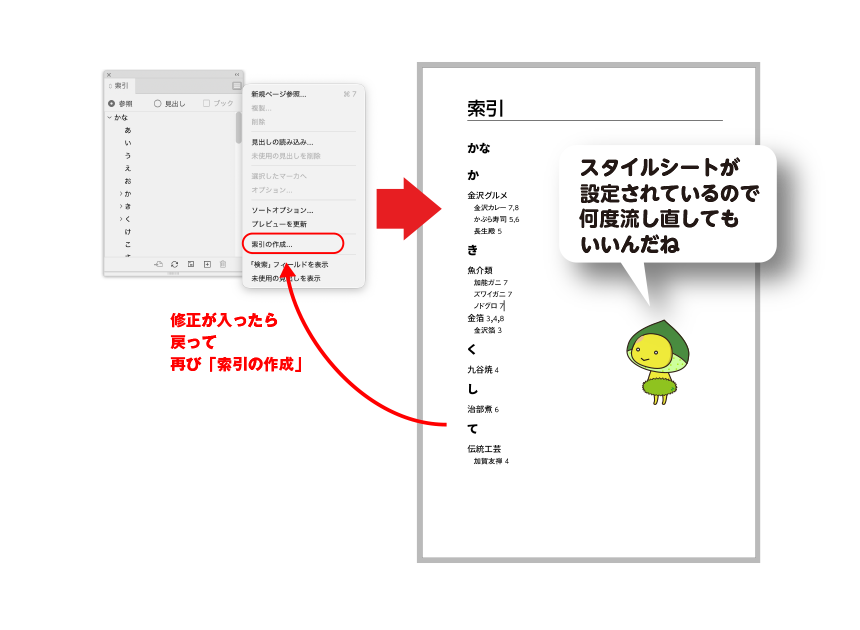
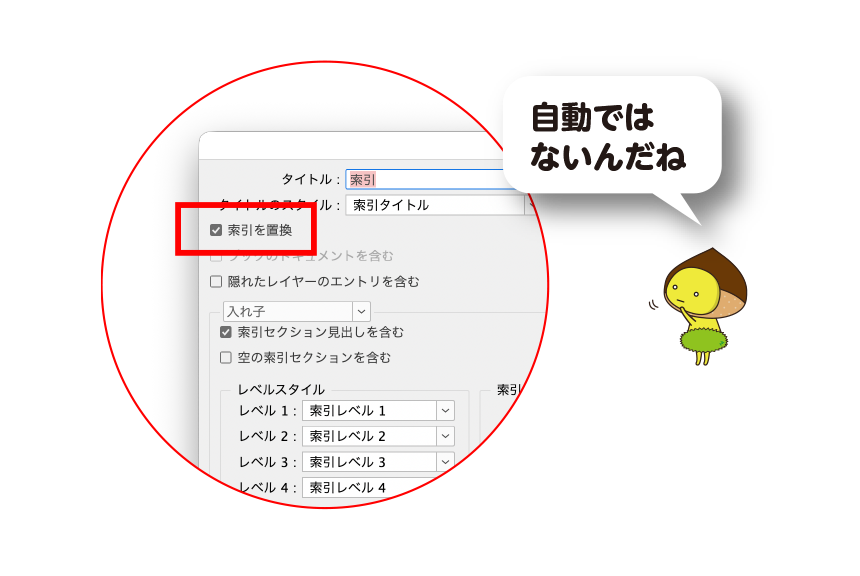
索引は目次と違い、ドキュメント側に変更があっても自動的に更新はされません。その都度索引パレットを使用して作り直す必要があります。その時「索引を置き換え」のボタンをチェックすると、常に最新のものに入れ替わります。