崩れにくく、変更に強い
InDesignで制作物を作る上で、サイズ変更や、レイアウトの変更はつきものです。
名簿や、商品カタログなど、特に細かいパーツが連続するものになると、手直し一つとっても、手数が多くなり大変です。テキストやカラーなどの変更は、スタイルシートやスウオッチを活用することで手数を少なくすることが可能ですが、ブロックごとの順番の入れ替えや、配置の変更などは手作業で変えていくしかないと思います。
その時、注意をはらわないと、せっかくのレイアウトが壊れてしまう確率も高いです。CC2026から追加されたフレックスコンテナを使うと、レイアウト変更が簡単になるのに加えて、移動時についうっかりデザインを壊してしまうようなリスクも軽減されます。
※注 CC2026(ver21.1)までは「フレックスレイアウト」(ver21.4.1以降は「フレックスコンテナ」に名称変更されました。説明画像では「フレックスレイアウト」と「フレックスコンテナ」が混在していますが、同じものになります。
フレックスコンテナとはどういうものか
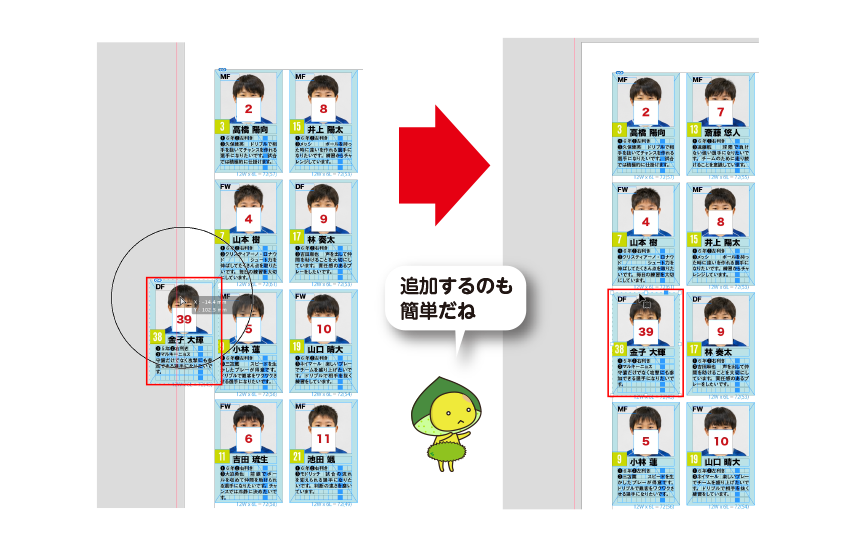
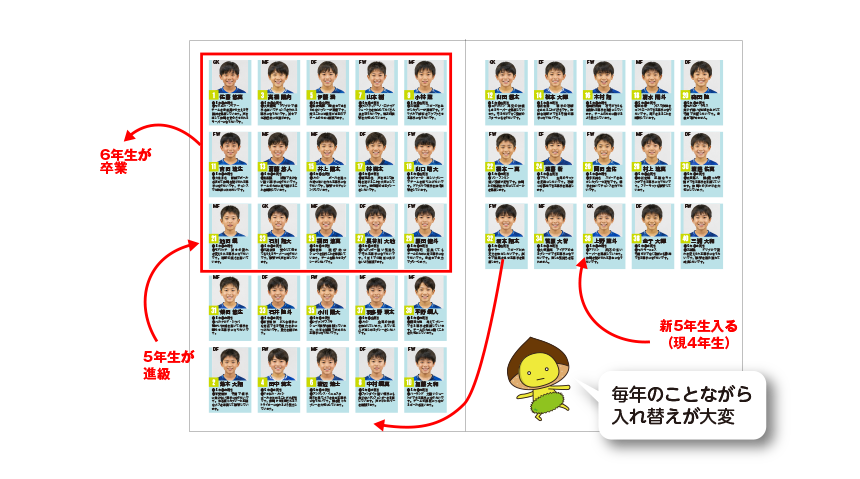
たとえば図のような名簿を作る時、ブロック内での写真とテキストの位置関係や間隔などは一般的には全部同じで、細かいブロックが集まってページのレイアウトになります。この時、場合によってはブロック単位での移動や変更が必要な場合があります。
例)6年生が卒業したため、5年生の名簿が上に上がり、その後に新5年生のブロックを追加する。等
例)カタログの商品が廃盤になったため、取り除いて詰めなければならない。
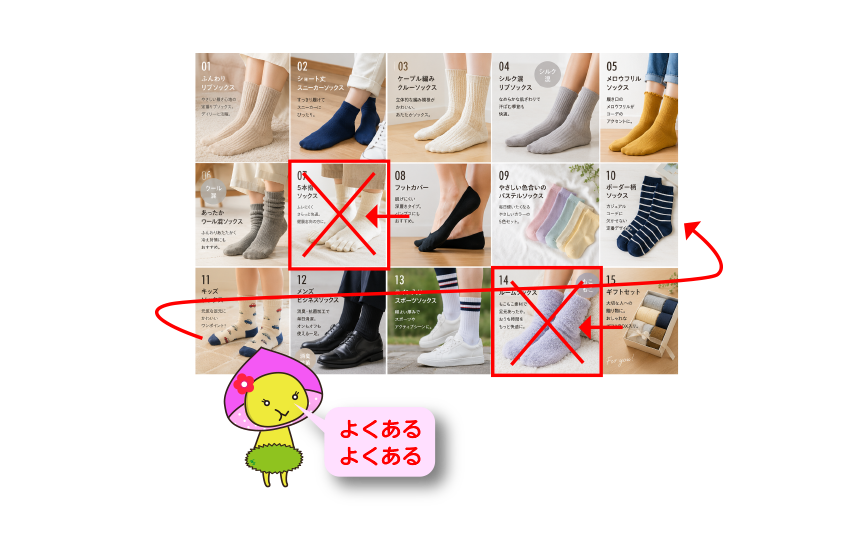
そうした変更作業をする時に改めて配置作業をしなければならないのですが、ブロックを削除したり追加したりして作業していくのは、注意も必要ですし、データが壊れないよう気を使います。
フレックスコンテナとは、オブジェクト同士の位置関係を定めておくことで、移動があったときなどの変更が簡単になるというものです。
フレックスコンテナを試してみよう
どんな図形でも構わないので、図形をいくつか描きます。
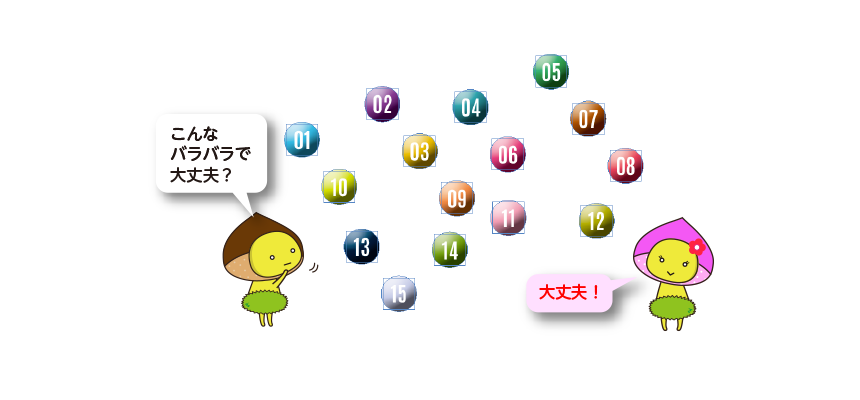
描いたら、全てを選択して、フレックスコンテナパネルを開き、「フレックスコンテナ(レイアウト)を作成」のチェックを入れます。 チェックを入れると、作成した図形が一つのボックスの中に整列します。
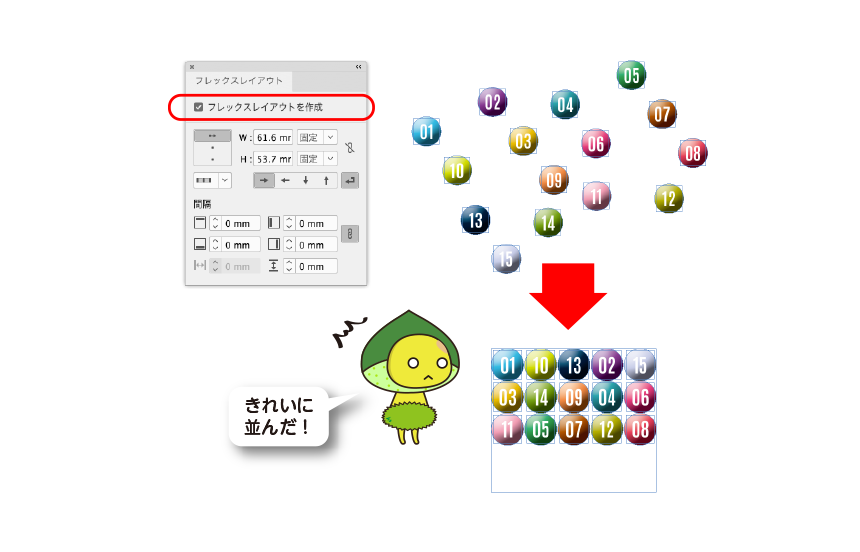 ボックスの中の図形をドラッグすると順番を入れ替えられるのがわかります。これがフレックスコンテナになります。あたかも一つのコンテナ(箱)の中にオブジェクトが収まっているかのようです。
また、パレットを操作することで、さまざまに設定を変える事ができます。
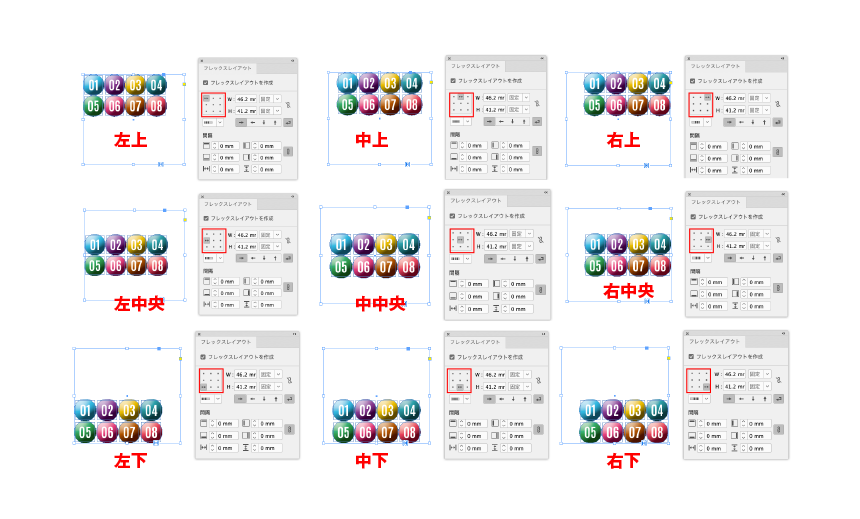
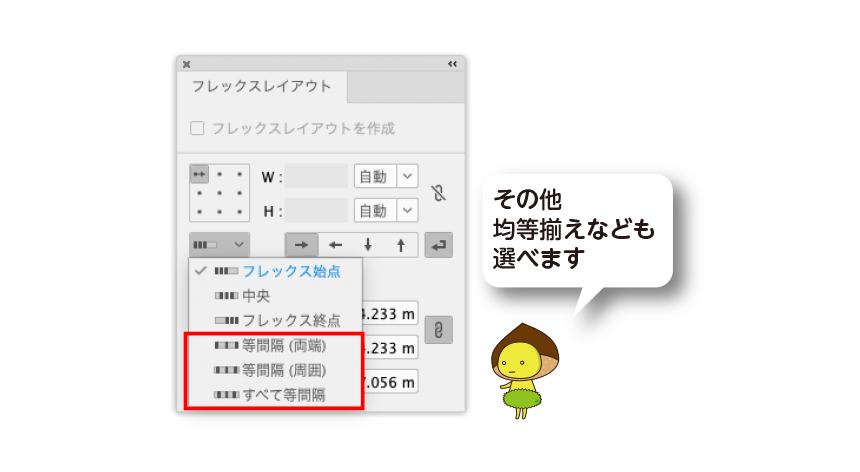
●そろえ方
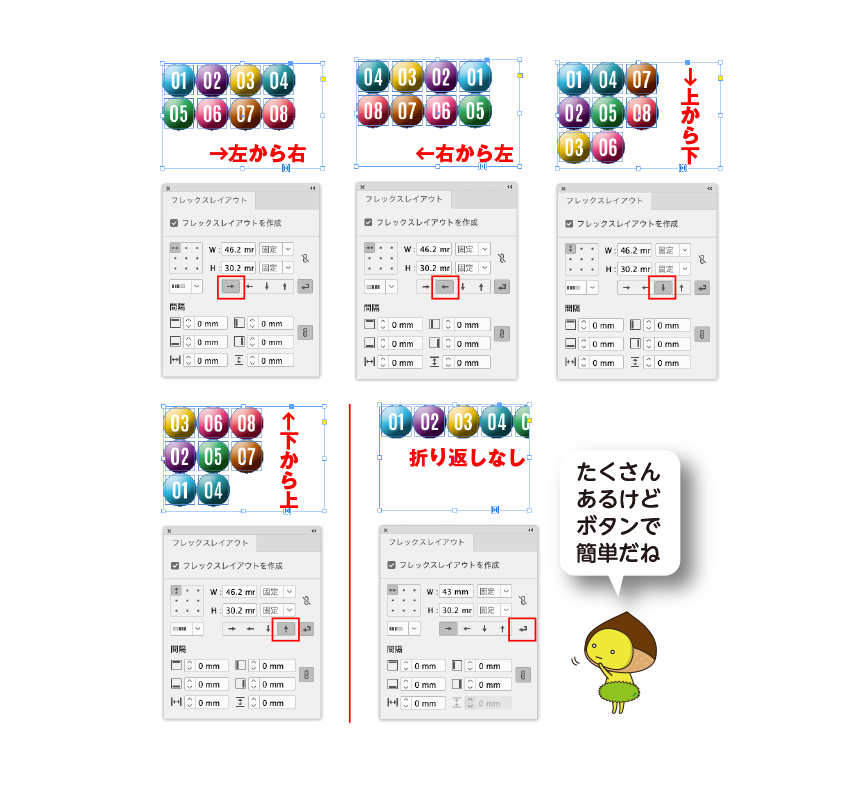
●方向
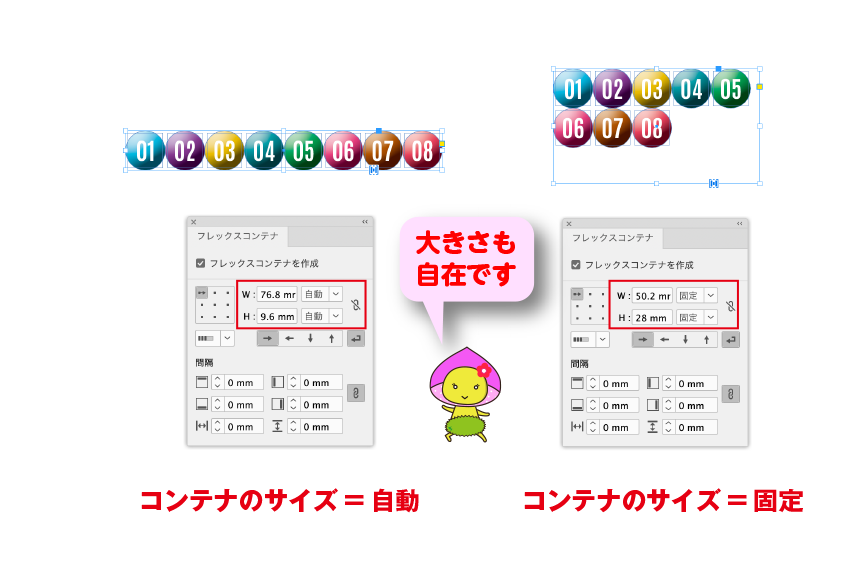
●コンテナのサイズ
●コンテナからオブジェクトまでの距離
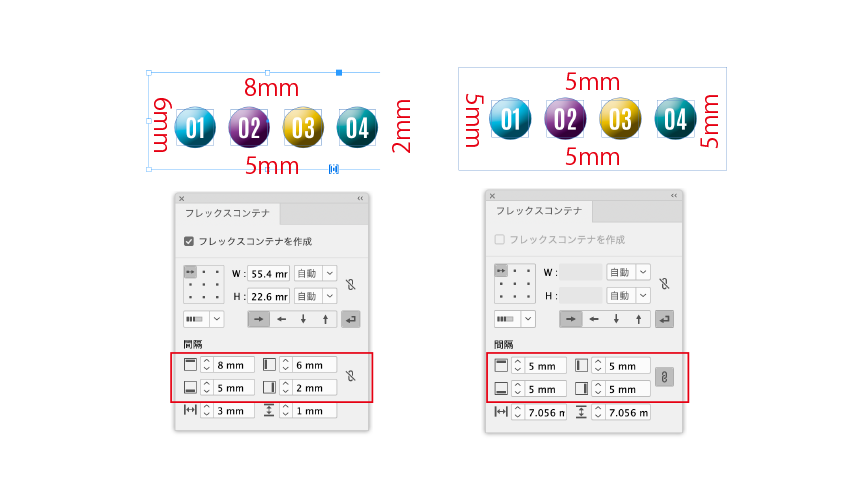
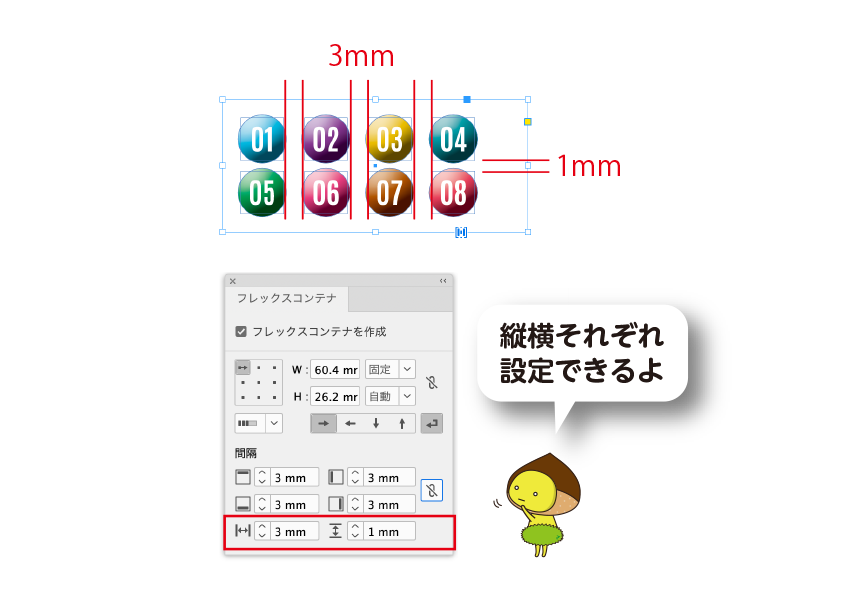
●オブジェクト間の距離
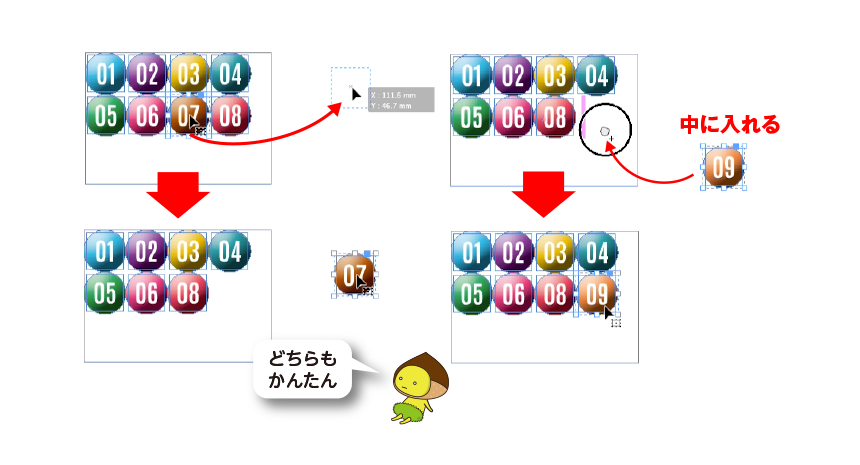
不要なパーツはドラッグしてコンテナの外に出すか、消去することで、自動的にパーツが詰まります。逆にパーツを追加したい場合は、ドラッグしてコンテナの中にいれることで、簡単に追加できます。
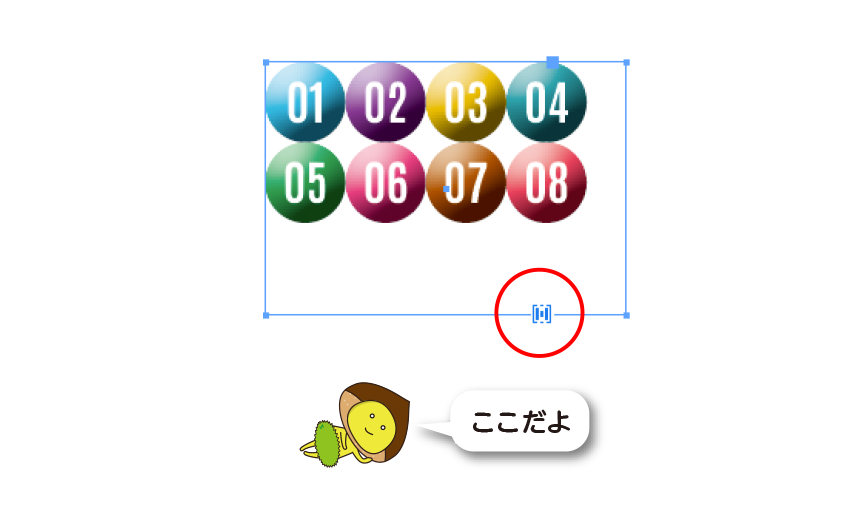
また、コンテナ全体を移動したいときは、右下に現れるマークを掴んでドラッグします
実例1 順位表を作ってみよう
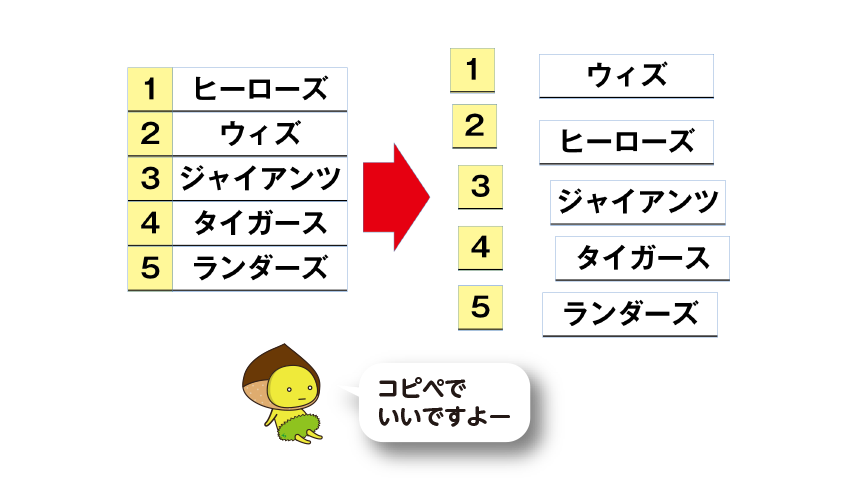
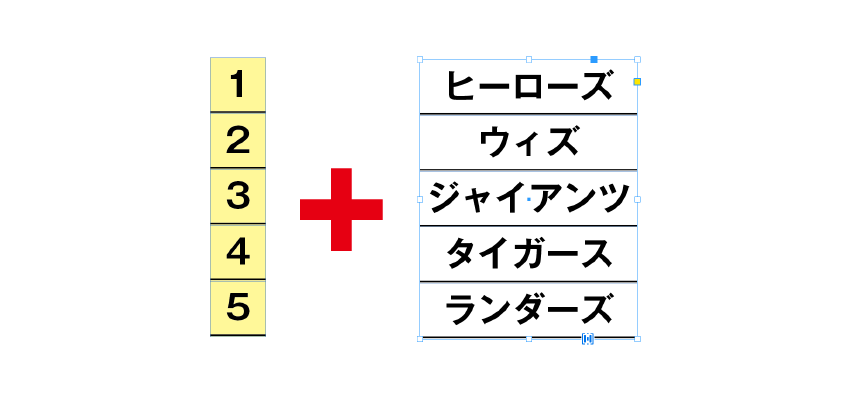
フレックスコンテナでシンプルな順位表を作成してみましょう。 パーツを分解すると以下のようになります。
❶まず個別のパーツを作成します。(コピー&ペースト等で可)
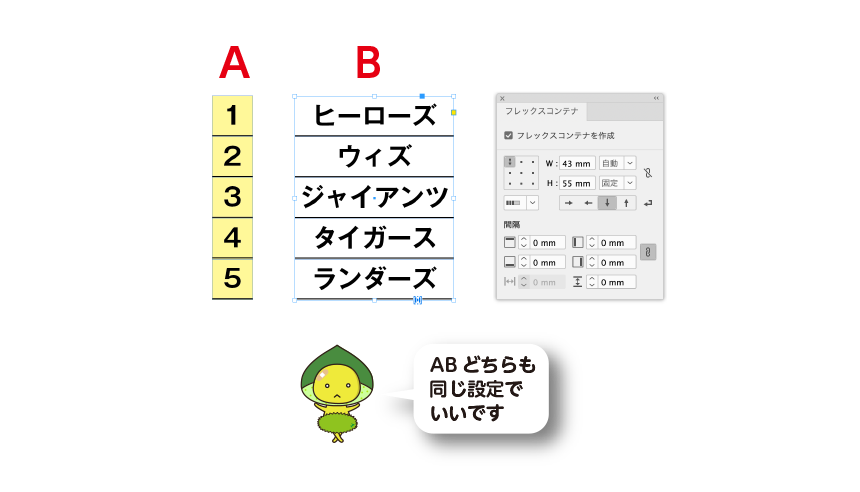
❷縦の列を選んでそれぞれフレックスコンテナにします。
方向は「上から下」始点は「フレックス始点」間隔は0にします。
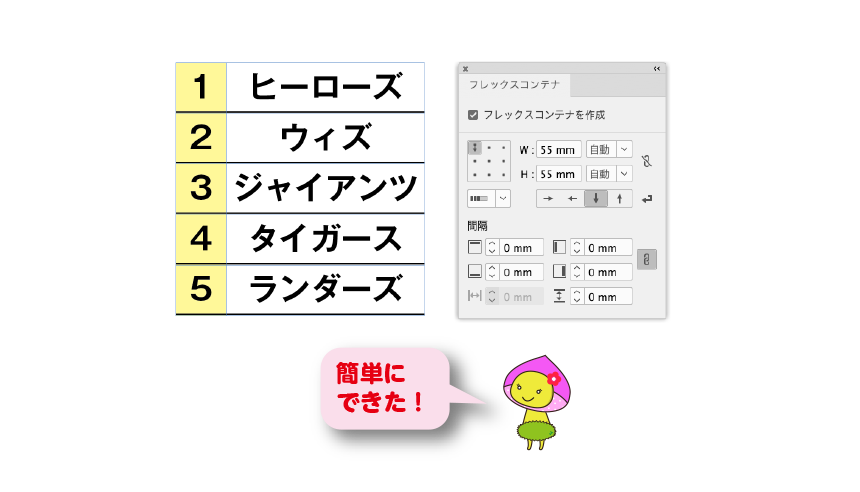
二つ作成したフレックスコンテナを選択して、またフレックスコンテナを作成します。
方向「左から右」
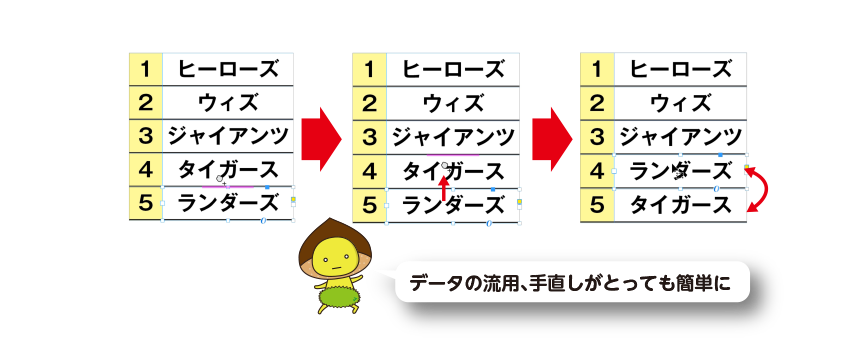
フレックスコンテナで作成すると、順位の変動があった時はドラッグで入れ替えが簡単にできます。
実例2 カタログや名簿を作ってみよう
フレックスコンテナを使用して、ページを丸々作ることができます。フレックスコンテナを使用すると、名簿のメンバーの入れ替えがあったり、カタログ商品の入れ替えがあった時でも、ドラッグ&ドロップで簡単に入れ替えできます。
先に全体のレイアウトをプランしておきます
(作成しながら行き当たりで作成もできますが、プランがあったほうがスムーズです)
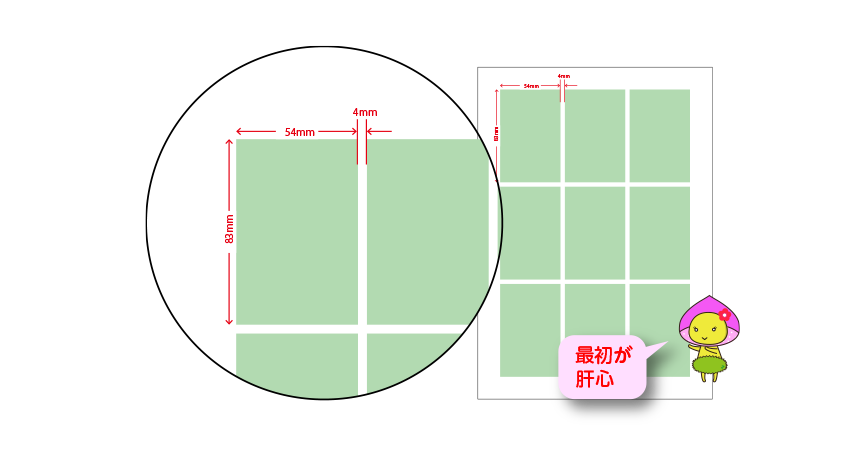
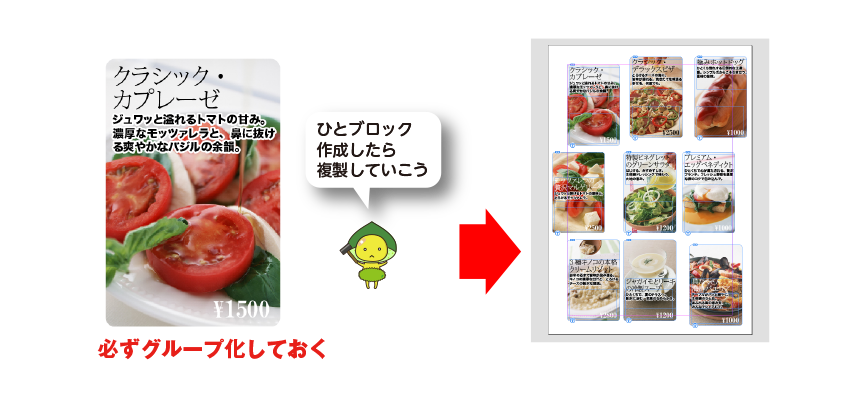
●パーツからコンテナを作成する方法
必要な1ブロックを作成します。作成したら、ひとブロックごとに必ずグループ化しておきます。
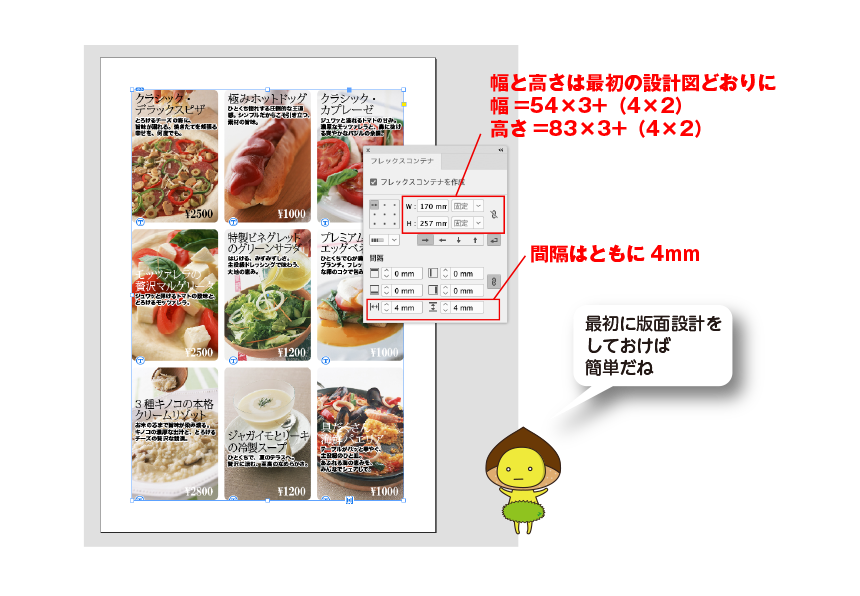
1ページに必要なブロックを用意したら、フレックスコンテナを作成>パレットを使用して、レイアウトを整えます。
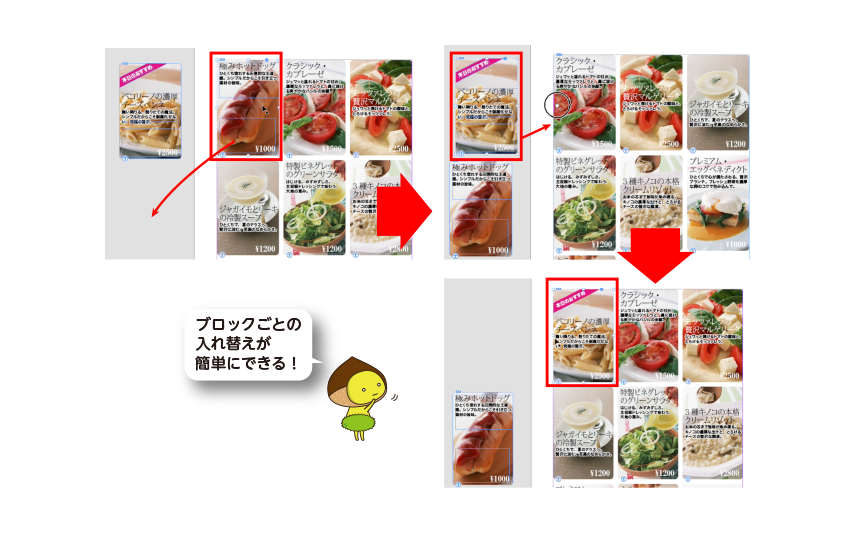
●先にコンテナを作成して追加していく方法
先に外枠のボックスを書いておきます。
「オブジェクト」メニュー>フレックスコンテナ>フレックスコンテナに変換
必要なブロックをコンテナ内にドラッグ&ドロップで追加していきます。
フレックスコンテナ内は、オブジェクト同士の間隔などはすべて設定されているので、移動や追加、削除をしてもレイアウトが崩れることがありません。定期的に更新するようなものの場合は非常に便利です。
実例3 コンテナ同士は入れ子にすることができる。
実例1の順位表も2つのコンテナを入れ子にして作成しています。
以下のような、要素の多いデザインの場合でも、それそれのパーツを入れ子にすることができます。パーツが多くなっても、入れ子にすることで、パーツ内での入れ替えも簡単になりますので、同じコラムスペースの中でのバリエーションが欲しい時などに非常に便利です。カタログのイメージで作成してみましょう。
❶基本レイアウトは手動で作ってみる
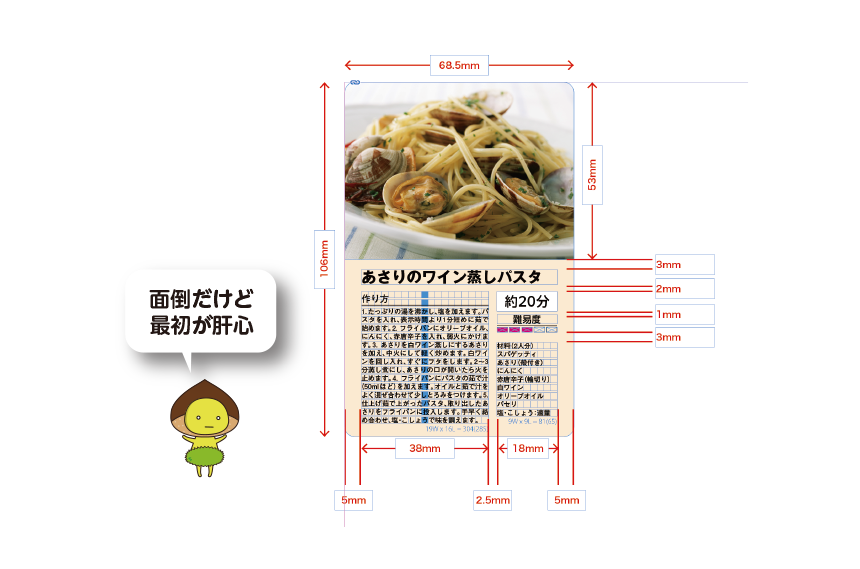
いきなりフレックスコンテナで作成しようと思うと、少し難しいので、最初は通常通りにデザインしてレイアウトしていきます。この時、ブロックの切り分けと距離を意識しながら作っていきます。
❷パーツごとにフレックスコンテナで位置決めをする
自分で理解しやすいようにグループ分けして制作順序を決めます。
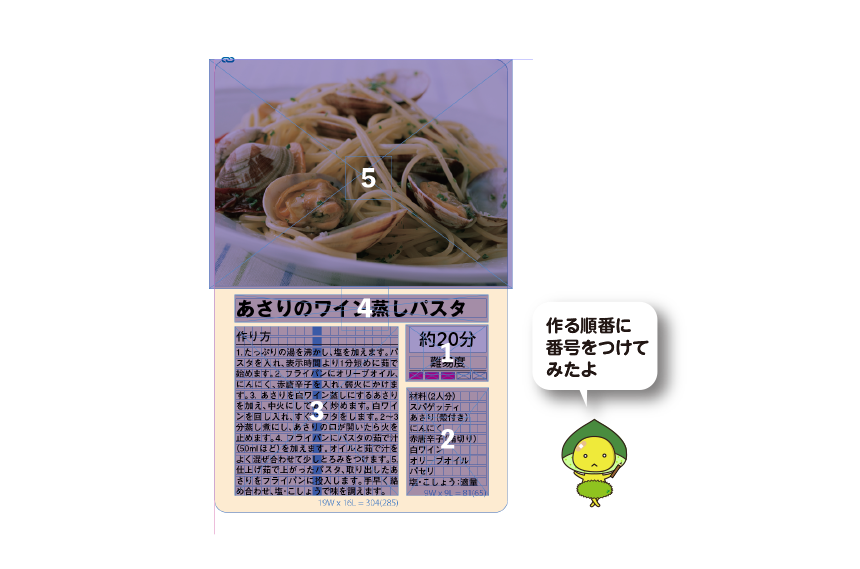
最初の設計図に沿って、フレックスコンテナで位置決めしていきます。横、縦、順序に作成していきます。
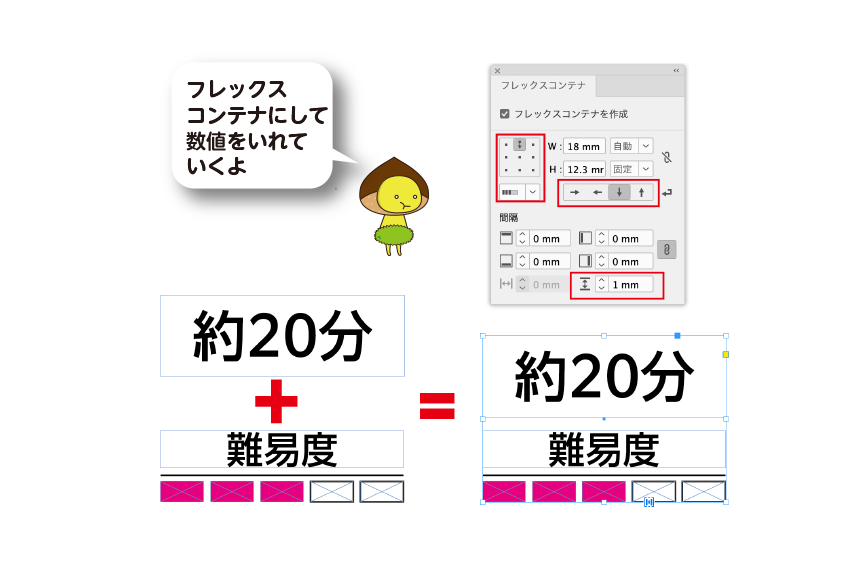
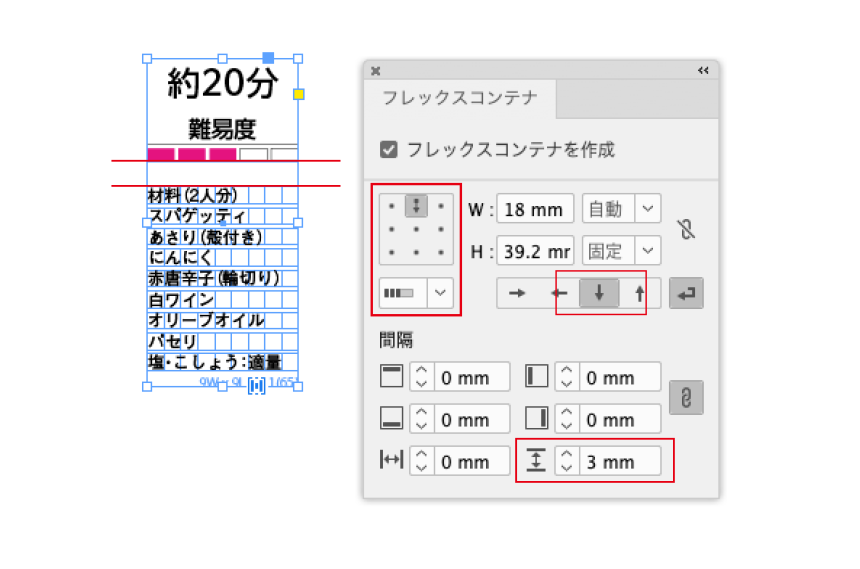
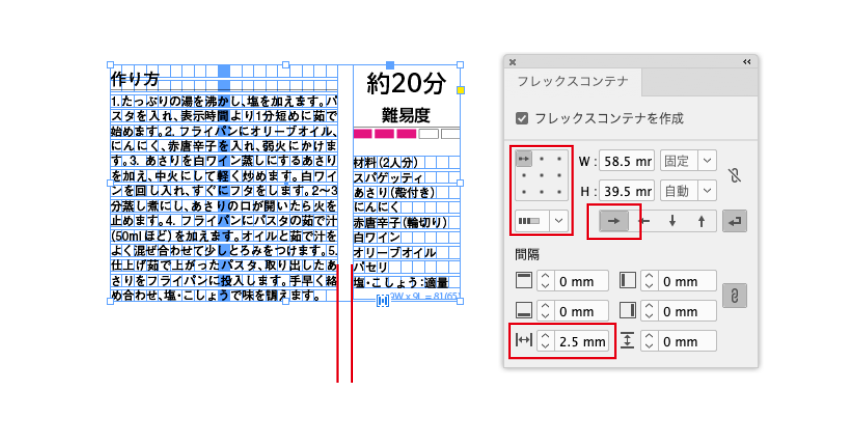
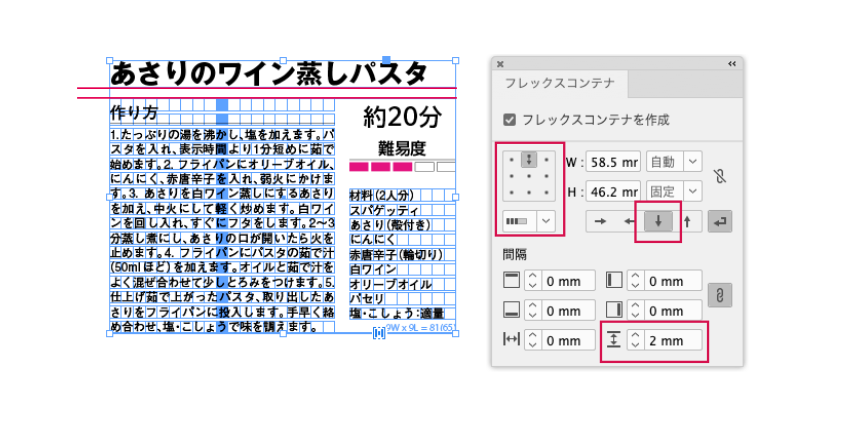
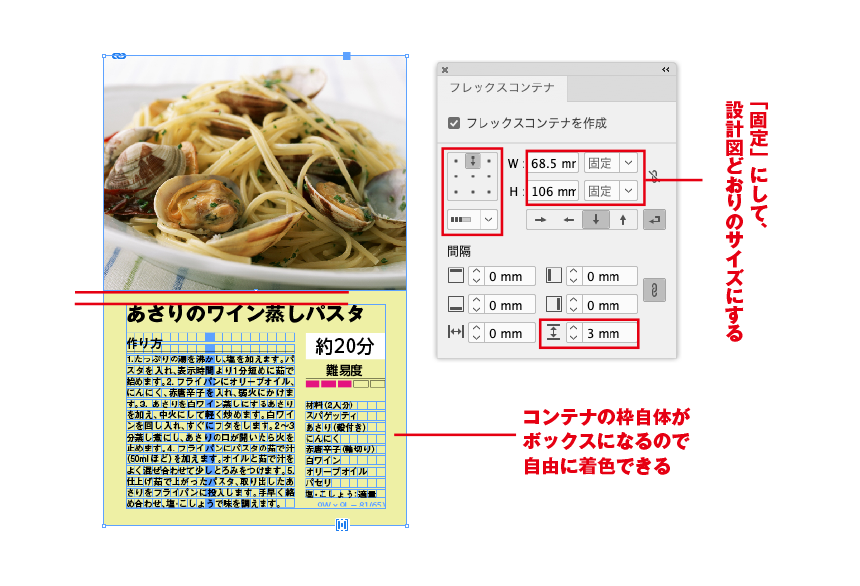
完成したブロックの中身はドラッグするだけで自由に位置を変更できます。
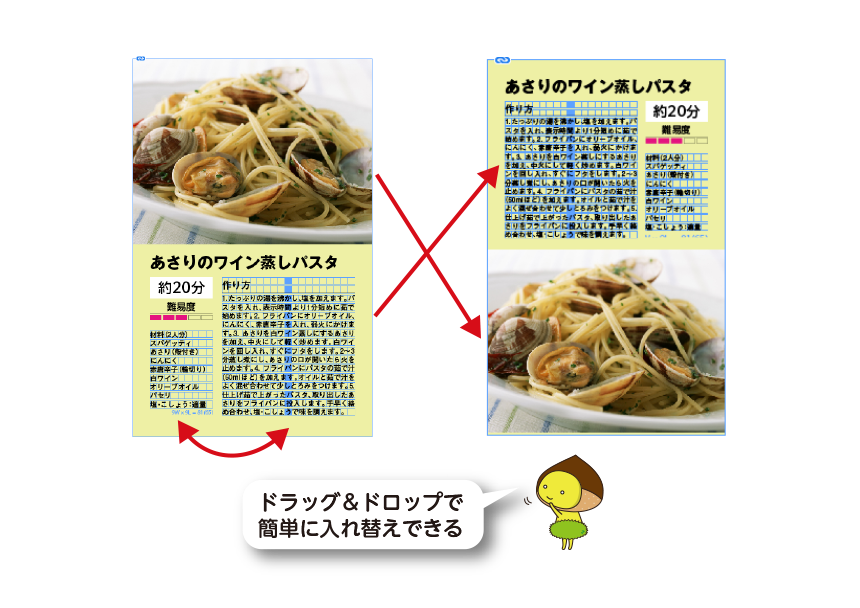
❸最後に全てをまとめてページを作成
最後にまとめてブロック化したものをさらにページのマージン等に合わせて完成です。
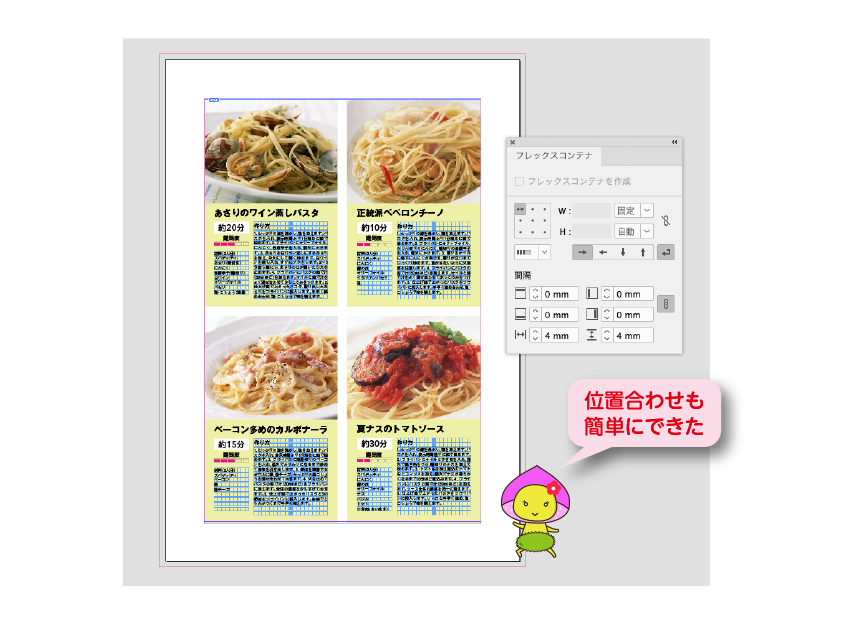
こちらもブロックごとの追加、削除、入れ替えが簡単になります。
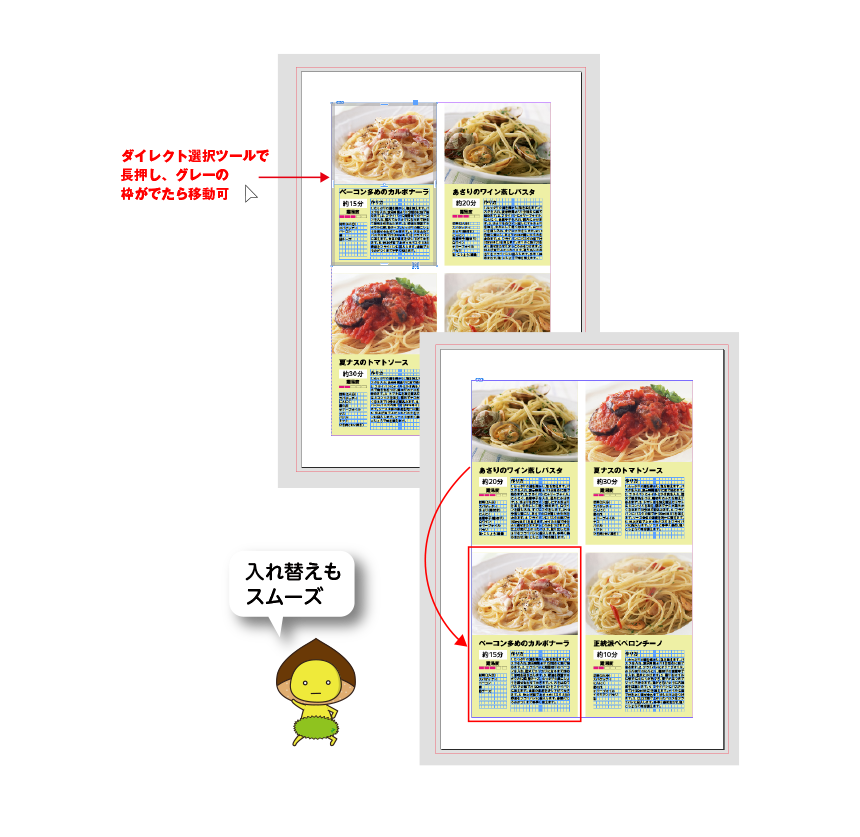
実例4 可変するレイアウトを作ろう
下のような、路線図や旅程表などをフレックスコンテナで作成すると、スペースにあわせて長さを簡単に変えることができたり、また、追加することも簡単になります。
●例1 路線図
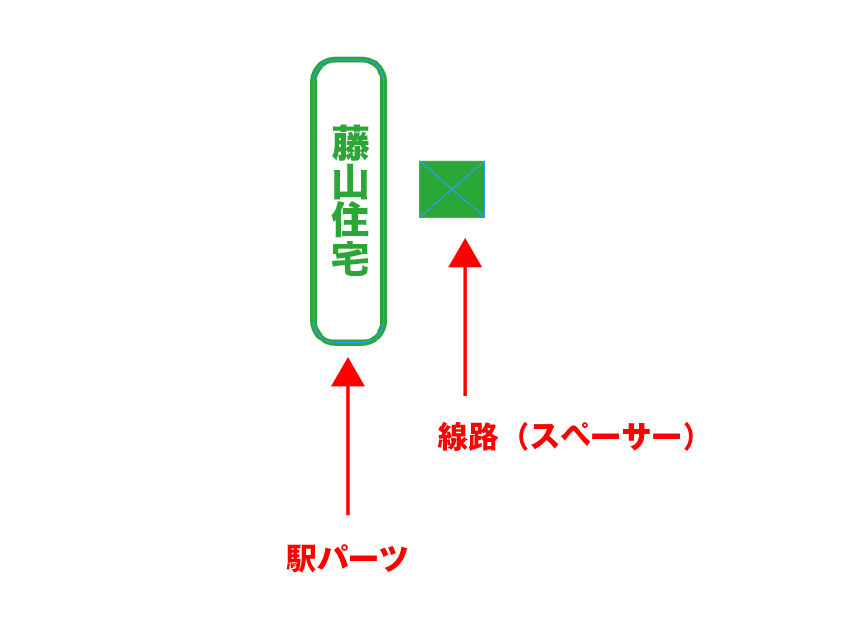
以下のような路線図を作ります。この時、フレックスレイアウトで作成すると以下のようなメリットがあります。
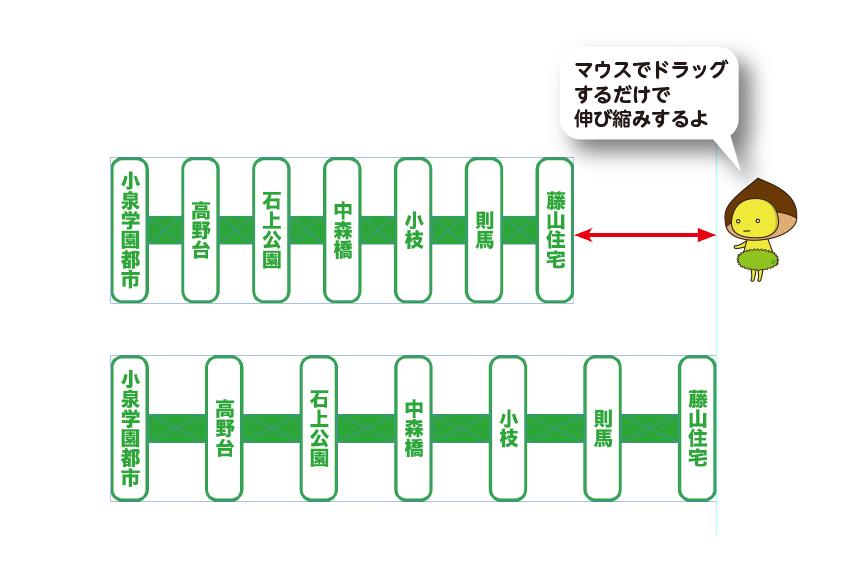
1.スペースが変更になってもドラッグするだけで伸縮する
2.追加、削除が簡単
パーツを用意します(一つ作ってコピペで可)駅と駅の間の帯はボックスで作成、あとで変更できるので大きさは適当で大丈夫。作成したら順番を確認しながら配置(もし順番が違っていてもあとから変更できる)
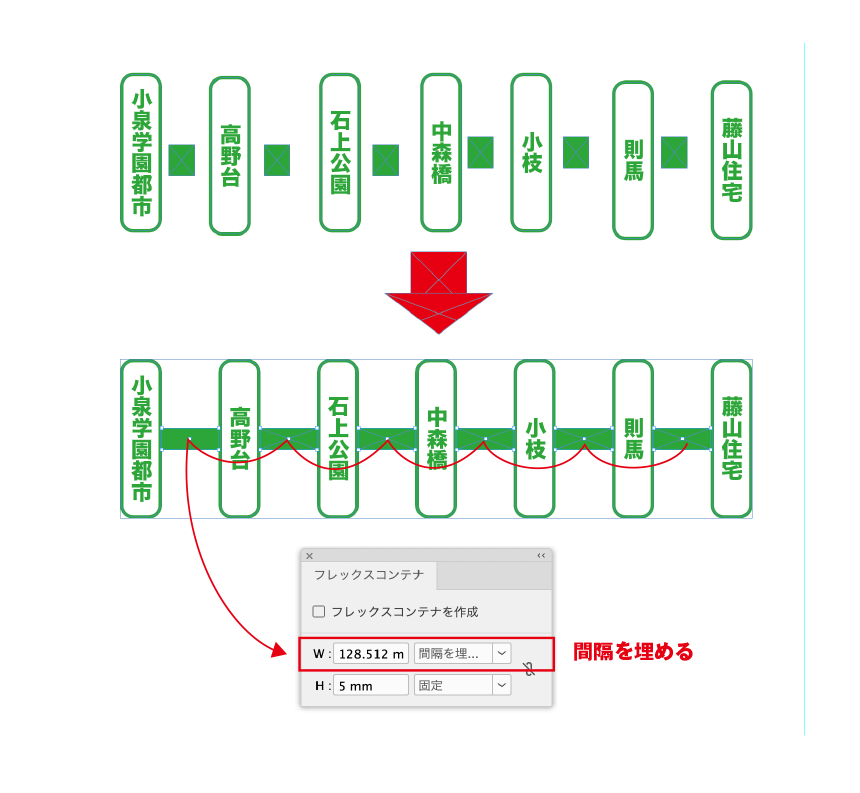
フレックスレイアウトを作成したら、スペースに入る帯のサイズを調節します。
W:間隔を埋める
H:好みの長さ
にすることで、伸縮に対応した路線図ができます。
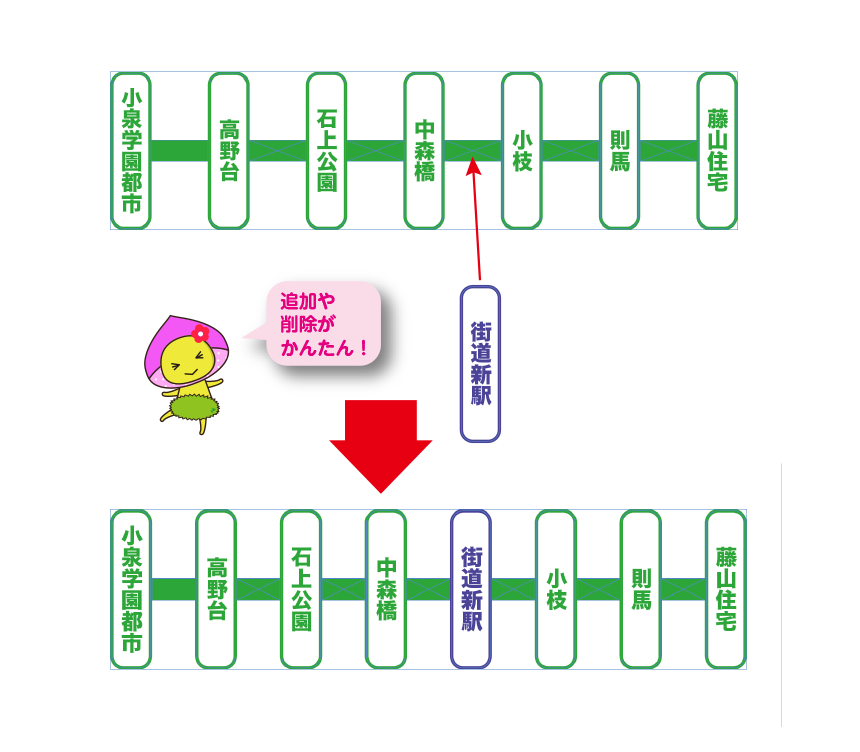
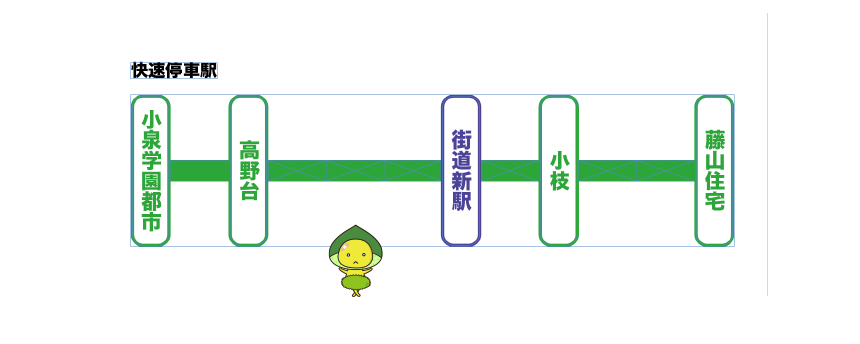
また、ドラッグ&ドロップで駅を追加したり、削除したりすることができます。
●例2 旅程表
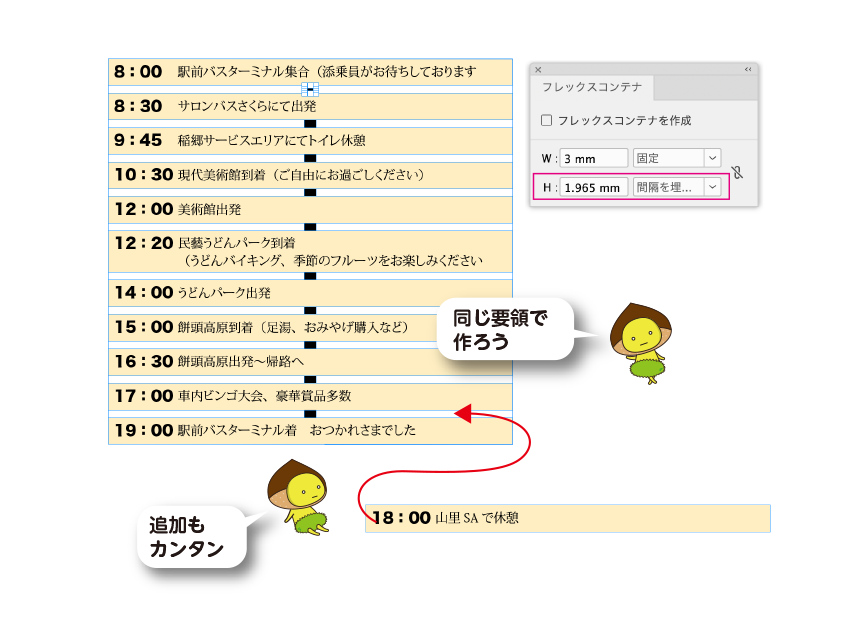
ツアーの旅程表も旅程ごとにパーツを作成して、フレックスレイアウトで作成しておく
距離はOミリに設定
スペーサー部分の設定
W:好みの幅
H:間隔を埋める
にすることで、旅程の追加、削除がドラッグ&ドロップで可能になる
●旅程表の別アレンジ
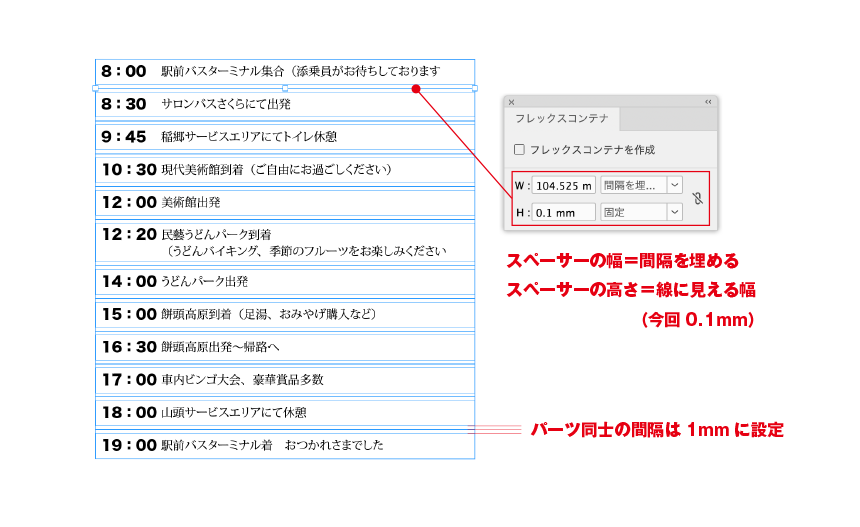
スペーサーの設定
W:間隔を埋める
H:罫線に見えるぐらいの幅(0.1mm程度)
フレックスレイアウトの設定で、距離を1ミリ等に設定する。
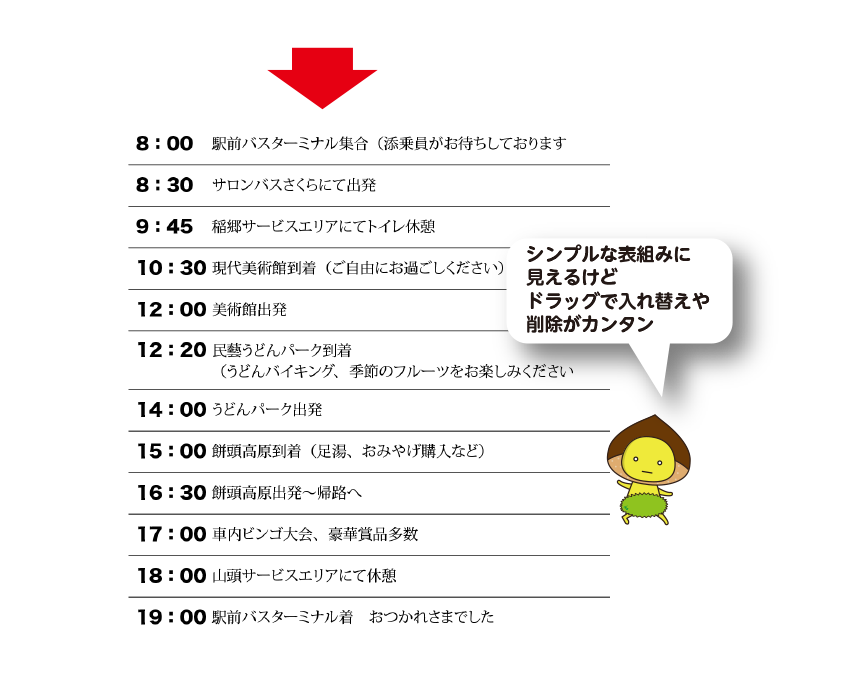
こうすることで、それぞれの旅程の間隔を均等に保って、追加、削除が可能になります。
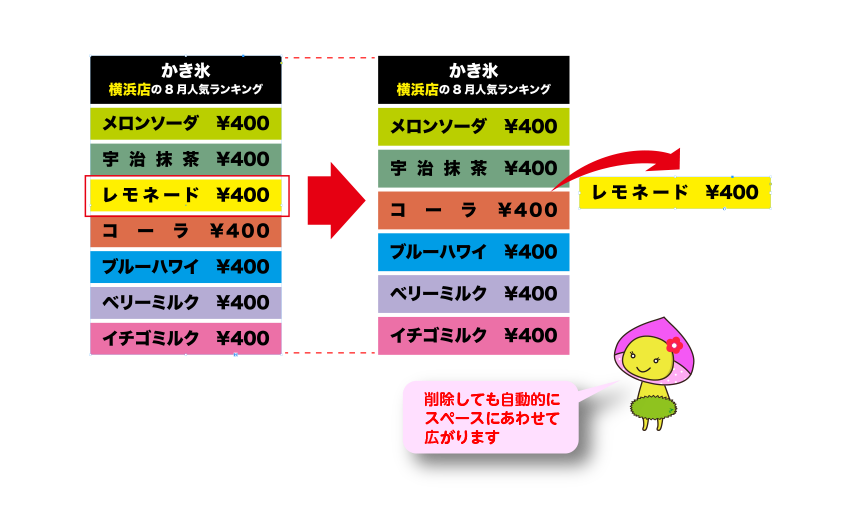
●例3 メニューランキングの表
以下のようなメニューランキングの場合、店舗によって順位が違う場合や、毎回変化するランキングもフレックスコンテナで作成すると、編集が簡単です。
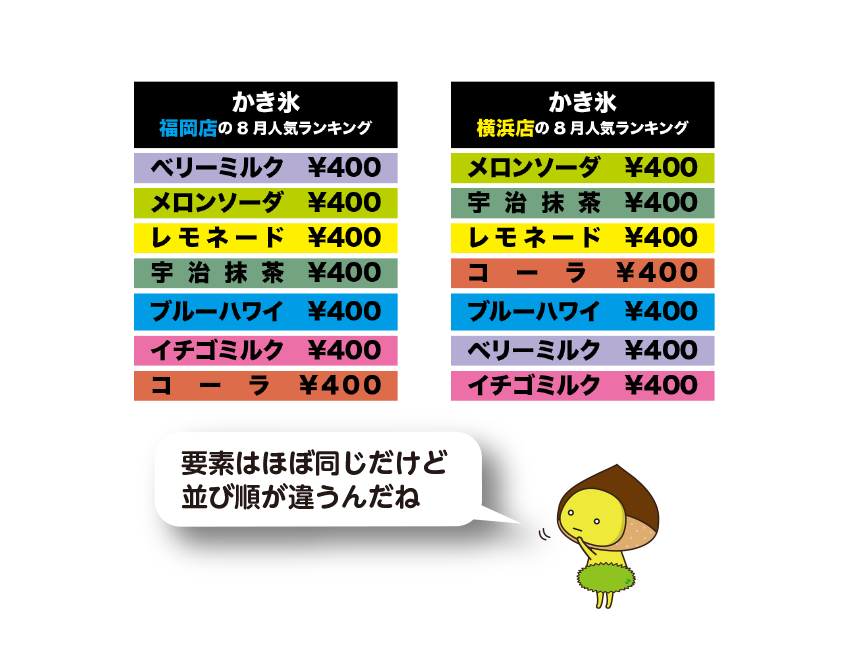
まず、パーツをそれぞれコピペなど利用して、用意しておきます。
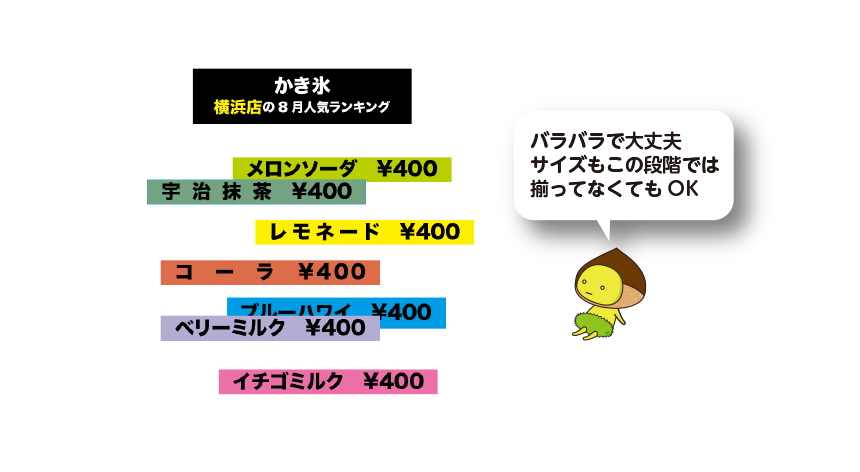
用意できたらフレックスコンテナでまとめます。
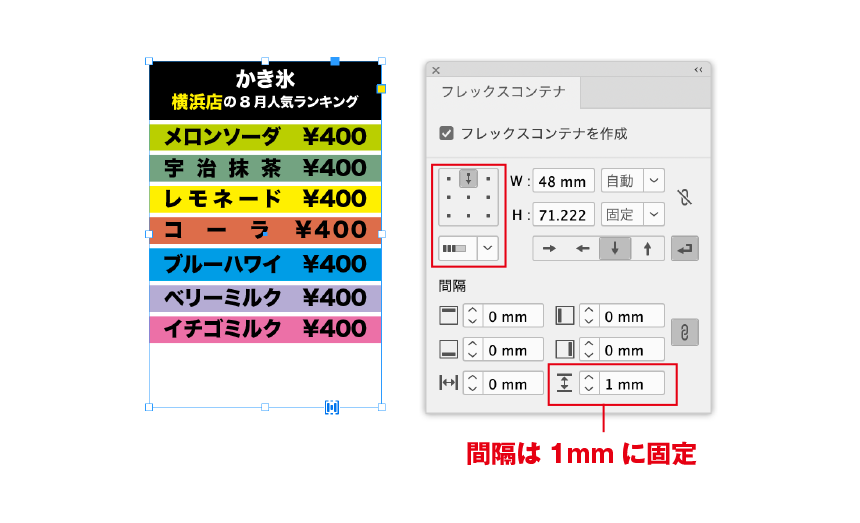
メニュー部分のパーツの設定をしていきます。
H:間隔を埋める
W:自由
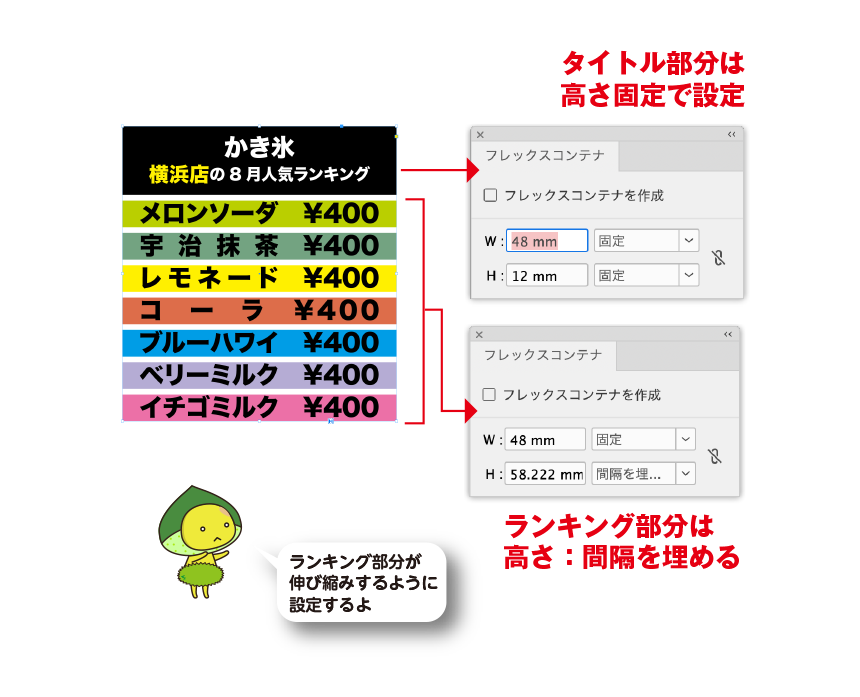
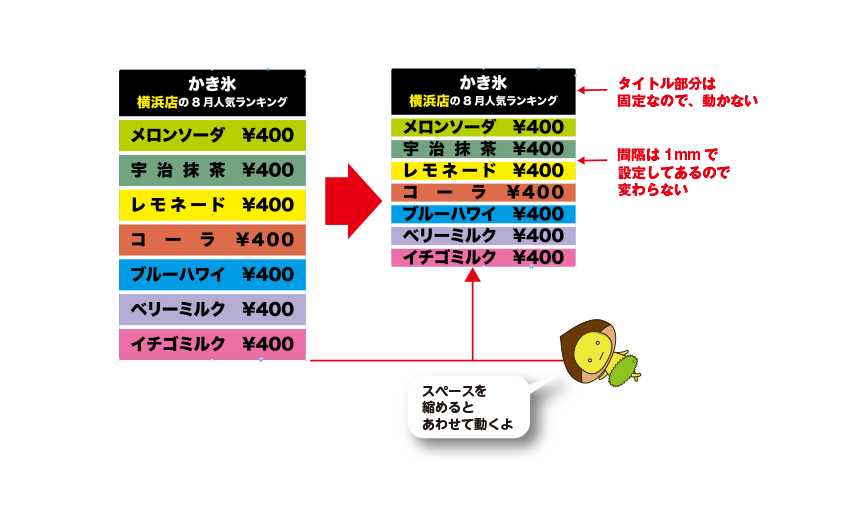
こうすることで、メニューの順序や入れ替えが簡単なだけでなく、メニューが追加や削除されると、自動的に高さが変わり、間隔はつねに1mmで保つことができます。
実例5 データ結合と組み合わせて、さらに便利に
データ結合(リンク)と組み合わせると、さらに便利に活用できます。
※データ結合の詳しい説明に関してはデータ結合編を参照してください。
●データ結合でページを作成します。
(この時の1ブロックは必ずグループ化しておく)
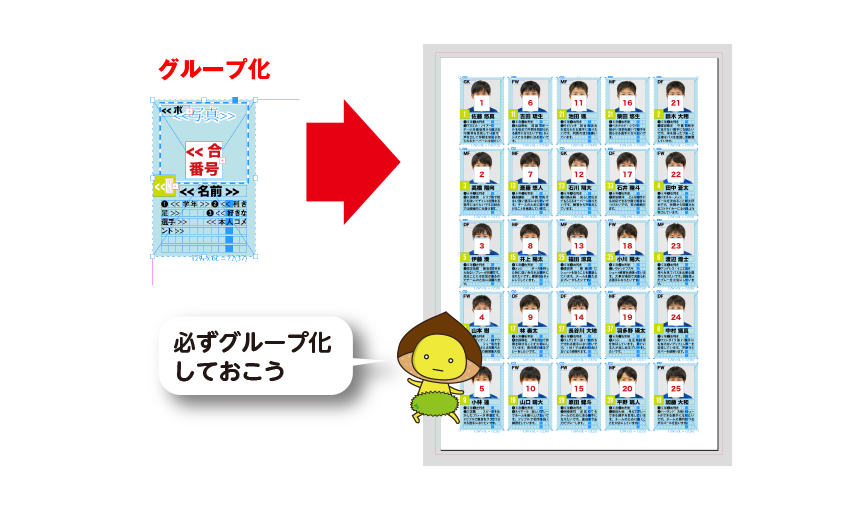
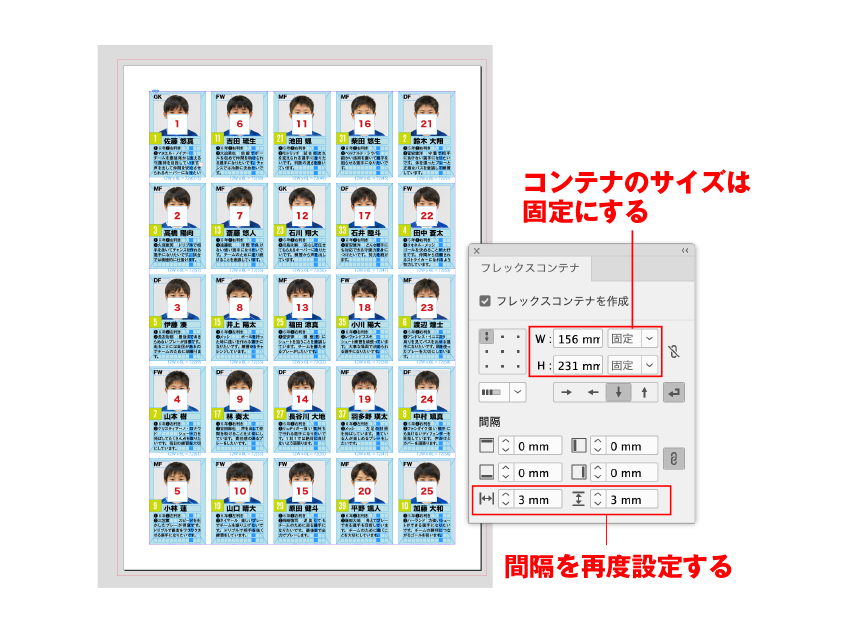
●作成したページをフレックスコンテナで結合します。
(この時、縦、横のサイズを固定化しておく)
●並べ替えがあったときも、一度で切り替わります
(但し方向の制限有り)
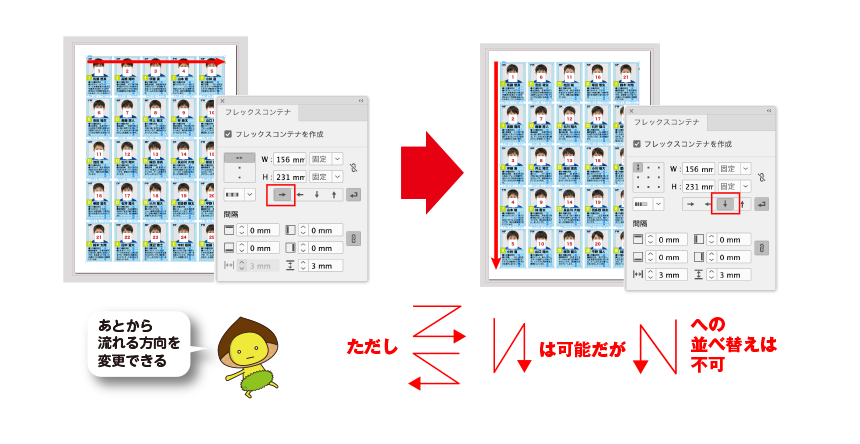
●入れ替えや削除があったときに簡単にできます。
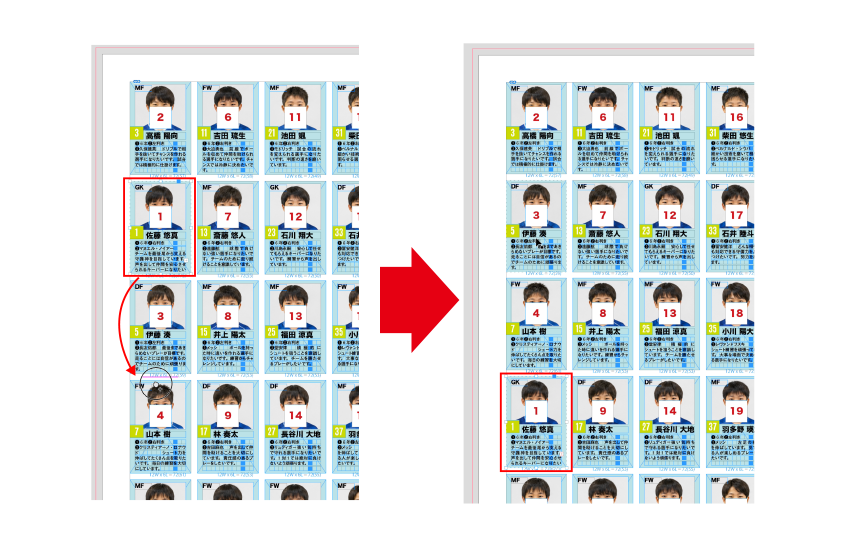
●追加のデータがあるときは追加ブロックを作成しておけば、ブロックごとにドラッグするだけで入れ替えが簡単にできます。